


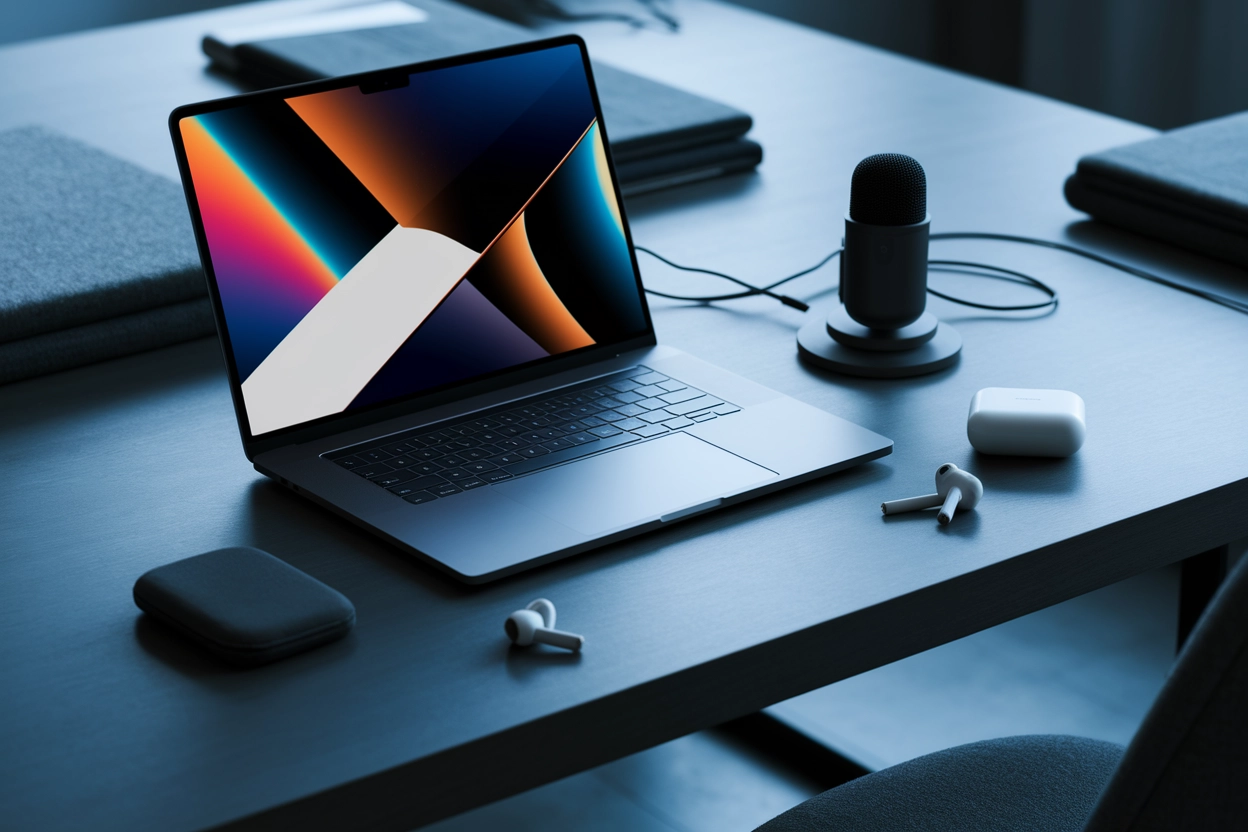
Створення якісного відеозахвату екрана на MacBook із супровідним аудіо є критично важливим завданням для підготовки професійних навчальних туторіалів, демонстрації технічних презентацій або фіксації важливих робочих зідзвонів. У сучасних версіях macOS 15 Sequoia та майбутніх оновленнях 2026 року Apple пропонує гнучкий інструментарій, що дозволяє комбінувати візуальний ряд із голосом диктора або системними звуками. Залежно від фінальної мети, користувачі можуть обирати між миттєвими системними командами, професійним софтом для обробки аудіопотоків або легкими браузерними рішеннями, що не потребують інсталяції.
Використання вбудованої панелі знімків екрана
Універсальна панель керування, яку можна викликати комбінацією клавіш Shift + Command + 5, є найбільш оперативним методом створення відео. Цей інструмент з’являється у вигляді плаваючої панелі в нижній частині екрана та пропонує інтуїтивно зрозумілі піктограми для вибору режиму зйомки. Ви можете миттєво перемикатися між захопленням усього робочого столу або виділенням конкретної області, що зручно для акцентування уваги на певному елементі інтерфейсу без необхідності подальшої обрізки відео.
Алгоритм налаштування панелі:
- Запуск інструментарію. Одночасно натисніть клавіші Shift + Command + 5 для виклику меню керування.
- Вибір формату запису. Оберіть іконку з суцільним прямокутником для всього екрана або з пунктирним — для окремої ділянки.
- Конфігурація аудіо. Натисніть кнопку «Опції», щоб розгорнути список доступних джерел звуку та додаткових параметрів.
- Початок процесу. Клацніть «Запис» після того, як усі налаштування будуть виставлені відповідно до ваших потреб.
Ключовим моментом у меню «Опції» є розділ «Мікрофон», де необхідно обрати джерело вхідного сигналу: вбудовану систему мікрофонів MacBook або підключену зовнішню гарнітуру. Це дозволяє накладати голосові коментарі безпосередньо під час зйомки.
Окрім вибору мікрофона, панель дозволяє встановити таймер затримки на 5 або 10 секунд, що дає час підготувати потрібні вікна перед початком фіксації. Також тут визначається місце збереження файлу — від Робочого столу до конкретних папок у Finder або безпосередньо в QuickLook для швидкого редагування. Система автоматично запам’ятовує ваші останні налаштування, що значно прискорює повторні сесії запису в майбутньому.
Важливо розуміти, що стандартна панель за замовчуванням фокусується на зовнішньому звуці. Якщо вам потрібно, щоб на відео було чутно і ваш голос, і звукові сповіщення самої системи, переконайтеся, що вибрано активний мікрофон, який зможе вловити звук із динаміків, або використовуйте методи перенаправлення аудіопотоку, про які йтиметься нижче.
Захоплення відео через QuickTime Player
Класичний медіаплеєр QuickTime, що входить до складу кожної macOS, залишається надійним інструментом для створення деталізованих скринкастів.
Для початку роботи запустіть програму QuickTime Player з папки «Програми» або через Spotlight, а потім перейдіть у верхнє меню та виберіть пункт «Файл» — «Новий запис екрана».
Після вибору цієї опції з’явиться знайома панель керування, проте QuickTime має свої нюанси в налаштуваннях. Головною умовою успішного запису зі звуком є перевірка маленької стрілки, розташованої поруч із кнопкою запису (у старіших версіях) або вибір джерела в «Опціях». Якщо мікрофон не активовано, відео буде німим, тому завжди робіть короткий тестовий запис на кілька секунд перед основною роботою.
- Відкрийте додаток і виберіть створення нового запису екрана.
- У меню налаштувань перевірте, чи вибрано потрібний мікрофон для захвату голосу.
- Натисніть кнопку запису та клацніть у будь-якому місці екрана для початку трансляції.
Однією з корисних особливостей QuickTime є функція відображення натискань миші. При активації цієї опції навколо курсора під час кожного кліку з’являтиметься чорне коло. Це незамінна функція для створення відеоінструкцій, оскільки глядачі можуть чітко бачити, на які саме елементи інтерфейсу ви натискаєте. Після завершення запису програма автоматично відкриває готовий файл, дозволяючи одразу переглянути результат і виконати базове обрізання довжини відео.
Налаштування конфіденційності для доступу до мікрофона
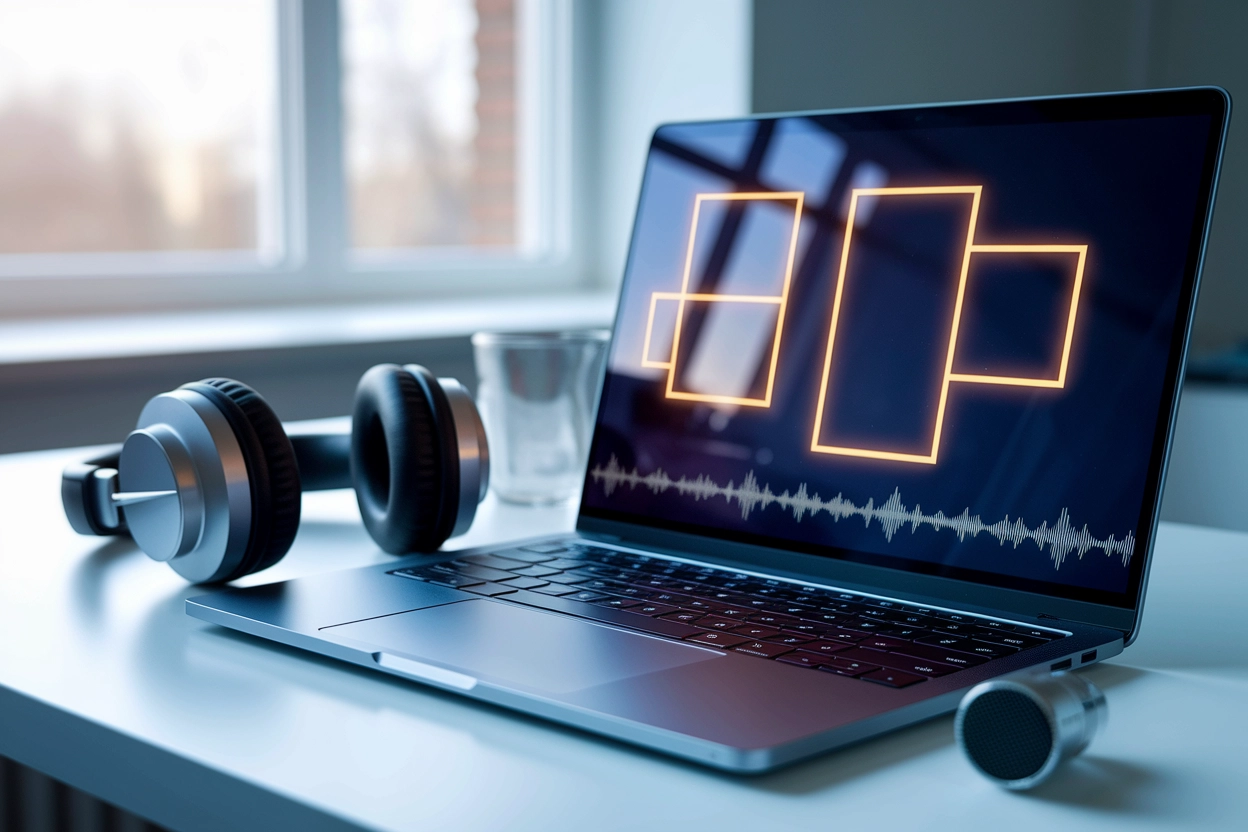
Навіть правильне натискання всіх кнопок не гарантує результат, якщо в налаштуваннях безпеки macOS встановлені обмеження на доступ до периферії. Система захисту Apple вимагає явного підтвердження від користувача на використання засобів запису зображення та звуку сторонніми або навіть вбудованими додатками.
| Категорія дозволу | Необхідна дія в налаштуваннях |
| Запис екрана | Активувати перемикач для конкретної програми у списку. |
| Мікрофон | Дозволити програмі доступ до вхідного аудіосигналу. |
Для перевірки статусів перейдіть у «Системні параметри», оберіть розділ «Приватність і безпека». Тут потрібно окремо зайти в пункти «Запис екрана» та «Мікрофон». Часто виникає ситуація, коли програма (наприклад, браузер або месенджер) має права на трансляцію зображення, але прапорець біля мікрофона вимкнений. Це призводить до появи відеоряду без звукового супроводу, що часто плутають із технічною несправністю обладнання.
Якщо потрібна вам програма відсутня у списку, спробуйте запустити її та ініціювати запис — система має вивести спливаюче вікно з запитом на доступ. У разі відмови виправити це можна лише вручну в зазначеному меню. Після активації відповідних прапорців може знадобитися перезапуск програми для того, щоб нові параметри приватності вступили в силу та аудіопотік почав коректно оброблятися рекордером.
Програмні методи запису внутрішнього аудіо системи
Стандартні засоби macOS мають вбудоване обмеження: вони не можуть записувати «внутрішній» звук системи (музику з браузера, звук гри чи сповіщення) безпосередньо, щоб уникнути порушення авторських прав. Для розв’язання цієї проблеми необхідно використовувати віртуальні аудіодрайвери або спеціалізований софт, який створює програмний міст між виходом звуку та входом рекордера. Такий підхід дозволяє отримати кришталево чистий цифровий запис без використання мікрофона, який би вловлював звук із колонок.
Популярне програмне забезпечення:
- ScreenFlow. Професійний інструмент, що автоматично встановлює власний драйвер для захоплення системного звуку.
- Movavi Screen Recorder. Просте рішення з вбудованою функцією ввімкнення системного аудіо одним кліком.
- BlackHole. Безкоштовний віртуальний аудіодрайвер з відкритим кодом для маршрутизації звуку між додатками.
При використанні безкоштовних драйверів на кшталт BlackHole, вам знадобиться стандартна утиліта «Налаштування Audio MIDI», що знаходиться в папці утиліт вашого MacBook.
У цій програмі необхідно створити «Багатовихідний пристрій» (Multi-Output Device), додавши до нього вбудований вихід MacBook та віртуальний драйвер. Це дозволить вам одночасно чути звук у динаміках і направляти його в програму для запису.
Після створення такого пристрою в налаштуваннях звуку macOS (у системній панелі або через пункт «Опції» в Shift+Command+5) як джерело мікрофона слід обрати саме цей віртуальний драйвер. Це дозволить записувати все, що ви чуєте, без сторонніх шумів. Такий метод є дещо складнішим у налаштуванні, але він забезпечує найвищу якість звукового супроводу для професійного контенту.
Для користувачів, які не бажають заглиблюватися в системні налаштування MIDI, оптимальним вибором стануть платні рекордери. Вони беруть на себе всю технічну роботу, створюючи віртуальні канали автоматично при першому запуску, що економить час і мінімізує ризик помилок при конфігурації складних аудіосхем.
Онлайн-сервіси та браузерний запис без встановлення програм
Коли потрібно терміново записати коротке відео, а встановлювати додаткове ПЗ немає можливості, на допомогу приходять хмарні рішення.
Сучасні браузери Chrome та Safari підтримують технологію Screen Capture API, яка дозволяє веб-сайтам знімати те, що відбувається на екрані, за умови надання відповідних дозволів у спливаючому вікні. Ви можете записувати як увесь екран, так і окрему вкладку, при цьому звук самої вкладки (наприклад, відео з YouTube або конференція) буде захоплюватися автоматично в цифровій якості.
Популярні сервіси для запису:
Головна перевага таких сервісів — швидкість. Після завершення процесу відео завантажується в хмару, і ви отримуєте готове посилання для розшарювання. Це ідеально для швидких звітів або разових демонстрацій помилок у роботі програм, коли якість монтажу не є пріоритетною, а важливою є оперативність передачі інформації колегам чи клієнтам.
Професійні інструменти для складного монтажу та захоплення
| Програма | Основні переваги |
| Camtasia | Велика бібліотека ефектів, анотацій та інтерактивних елементів. |
| OBS Studio | Повна безкоштовність та можливість багатоканального запису звуку. |
| CleanShot X | Максимальна інтеграція в інтерфейс macOS та швидке редагування. |
| Capto | Ефективна організація бібліотеки записів та просте маркування відео. |
Для користувачів, чия робота пов’язана з постійним створенням відеоконтенту, базових можливостей QuickTime зазвичай замало. Професійні пакети пропонують розширений функціонал, як-от малювання на екрані в реальному часі, автоматичне приглушення фонових шумів мікрофона та можливість записувати окремі аудіодоріжки для голосу й системи. Це дозволяє на етапі монтажу окремо регулювати гучність музики та коментарів, досягаючи ідеального балансу.
Вибір професійного софту також виправданий потребою в автоматизації. Багато з цих програм підтримують пресети для різних платформ (YouTube, TikTok, Zoom), самостійно підбираючи потрібну роздільну здатність та бітрейт.
Окрім технічних характеристик, платні рішення пропонують вбудовані редактори, де можна за лічені хвилини вирізати невдалі дублі, додати титри або підсвітити курсор. Хоча безкоштовні утиліти покривають 80% потреб пересічного користувача, професійні пакети значно економлять час на постобробці, що є критичним при великих обсягах роботи з медіафайлами.
Як визначитися з оптимальним способом фіксації екрана?
Вибір методу запису залежить від балансу між швидкістю та необхідною якістю результату. Якщо вам потрібно швидко зберегти фрагмент онлайн-лекції з власними коментарями, стандартної комбінації Shift + Command + 5 буде цілком достатньо. Проте для створення комерційних відеокурсів чи ігрових стримів з ідеальним системним звуком варто інвестувати час у налаштування віртуальних аудіодрайверів або придбання спеціалізованого софту. Кінцеве рішення завжди базується на тому, чи готові ви витрачати зусилля на складну конфігурацію заради кришталево чистого аудіосупроводу без зайвих шумів.