


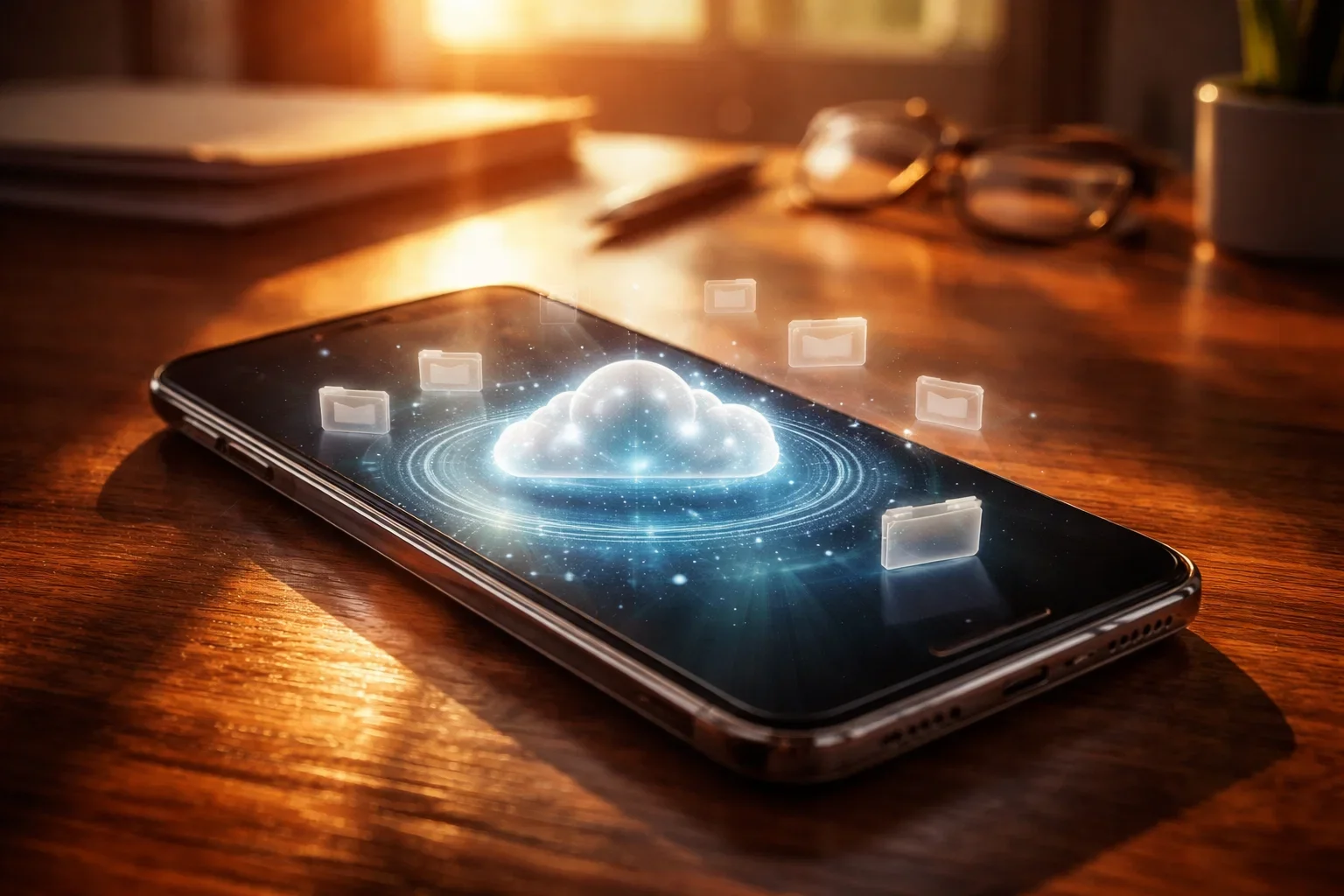
Збереження історії листування у Viber є критично важливим заходом для захисту особистих і робочих даних від раптової втрати. Оскільки месенджер використовує наскрізне шифрування, ваші повідомлення не зберігаються на серверах компанії у відкритому доступі — вони існують лише на вашому пристрої. У разі поломки смартфона, випадкового видалення додатка або переходу на нову модель телефону, відновити чати без завчасно створеного бекапу буде неможливо. Саме тому відповідальність за безпеку цифрового архіву повністю лежить на користувачі.
Створення резервної копії на Android через Google Диск
Для власників пристроїв на базі Android основним інструментом для збереження даних є інтеграція з хмарним сховищем Google. Перед початком переконайтеся, що на вашому смартфоні активовано Google-аккаунт і встановлено сервіси Google Play, оскільки саме через них відбувається взаємодія з диском. Процес налаштування займає кілька хвилин і дозволяє автоматизувати захист чатів у фоновому режимі.
Алгоритм активації бекапу:
- Відкрийте меню. Натисніть на іконку “Додатково” (три риски або крапки у нижньому правому куті екрана).
- Перейдіть до налаштувань. Оберіть пункт “Налаштування”, а потім перейдіть у розділ “Обліковий запис”.
- Активуйте копіювання. Оберіть “Резервне копіювання” та натисніть на рядок “Налаштування Google Диску”, щоб вибрати свій обліковий запис.
- Запустіть процес. Натисніть кнопку “Створити резервну копію” для негайного збереження поточної історії.
Користувачі можуть самостійно визначати періодичність автоматичного оновлення даних: щодня, щотижня або щомісяця. Окрему увагу варто приділити медіафайлам. У меню налаштувань копіювання є перемикач “Включити відео”, який за замовчуванням може бути вимкнений. Активація цієї опції дозволить зберегти всі отримані ролики, проте це суттєво збільшить обсяг файлу в Google Диску та споживання інтернет-трафіку під час завантаження.
Налаштування бекапу на iPhone через iCloud
Користувачі екосистеми Apple використовують фірмовий сервіс iCloud для зберігання копій своїх листувань. Важливою умовою є наявність вільного місця у хмарі, обсяг якого за замовчуванням становить 5 ГБ. Якщо ваш архів повідомлень разом із фото перевищує цей ліміт, копіювання буде перервано з помилкою.
Перш ніж маніпулювати налаштуваннями всередині месенджера, необхідно перевірити глобальні параметри вашого iPhone. Зайдіть у “Параметри” смартфона, натисніть на своє ім’я (Apple ID), перейдіть у розділ iCloud і переконайтеся, що перемикачі навпроти “iCloud Drive” та додатка “Viber” активовані. Без цього доступу програма не зможе відправити дані на сервер.
Параметри збереження даних:
- Ручне створення. У самому Viber перейдіть у “Додатково” — “Параметри” — “Обліковий запис” — “Резервне копіювання” та натисніть “Створити зараз”.
- Автоматичне резервування. Оберіть частоту оновлення архіву, щоб система самостійно завантажувала зміни без вашої участі.
- Вибір мережі. У налаштуваннях iPhone для iCloud можна вказати, чи дозволено використовувати мобільні дані, або обмежити завантаження лише мережею Wi-Fi.
Особливості збереження медіафайлів та фотографій
Медіаконтент — фотографії, зображення та скріншоти — обробляється месенджером за особливим алгоритмом. На відміну від текстових повідомлень, які займають лічені мегабайти, візуальний контент може розширити обсяг бекапу до кількох гігабайтів. Це прямо впливає на час, необхідний для створення копії, та швидкість її подальшого розгортання на новому пристрої при відновленні.
Слід пам’ятати, що при першому створенні повного архіву з великою кількістю медіафайлів вкрай важливо використовувати стабільне з’єднання Wi-Fi, щоб уникнути пошкодження структури файлу та зайвих витрат коштів на мобільний інтернет.
Як автоматизувати оновлення даних
Регулярність оновлення копії гарантує, що у разі форс-мажору ви втратите мінімум інформації. Viber пропонує три варіанти графіків: щоденний, щотижневий та щомісячний. Вибір залежить від інтенсивності вашого спілкування. Для ділового листування оптимальним є щоденний режим, тоді як для приватного використання достатньо щотижневого оновлення.
Система намагається виконувати резервування у період найменшої активності користувача. Зазвичай це відбувається вночі, коли додаток не використовується активно. Такий підхід мінімізує навантаження на процесор смартфона та не заважає роботі інших програм.
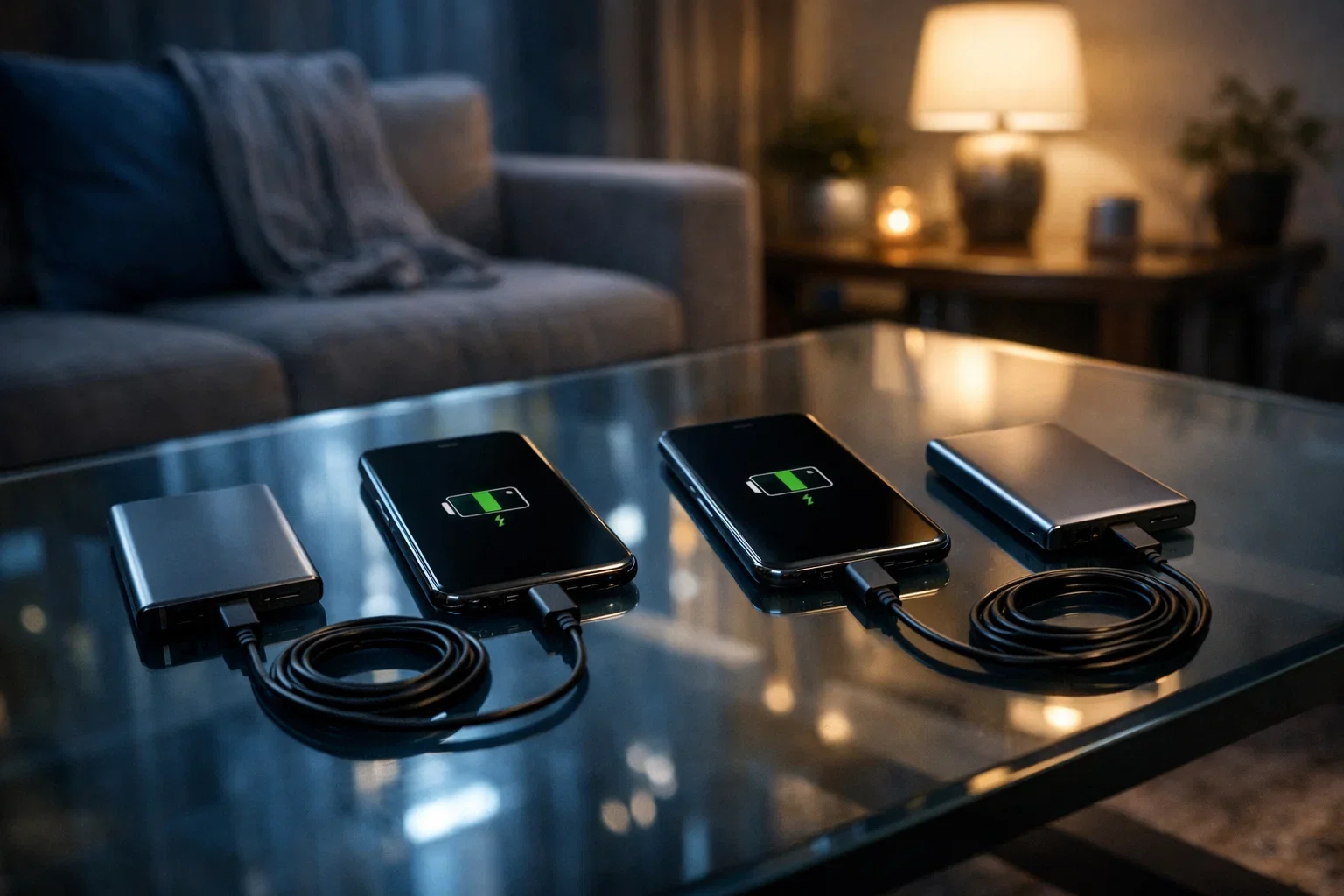
Найкращою практикою є підключення телефону до зарядного пристрою на ніч. Це дозволяє операційній системі безперешкодно завершити фонові процеси завантаження великих обсягів даних у хмару, не виснажуючи ресурс акумулятора. Також варто перевірити, щоб у налаштуваннях енергозбереження для Viber не було встановлено жорстких обмежень на роботу у фоні.
Порядок відновлення листування на новому пристрої
Процес повернення ваших чатів починається з моменту інсталяції додатка на новому гаджеті. Головне правило — ви повинні використовувати той самий номер телефону, на який було зареєстровано старий обліковий запис, і той самий хмарний профіль (Google або iCloud). Якщо ви зміните номер телефону без попередньої процедури зміни номера в налаштуваннях Viber, доступ до старого бекапу буде втрачено.
Варіанти відновлення історії:
| Метод відновлення | Опис дій | Коли використовувати |
|---|---|---|
| Автоматичний. | Система сама пропонує відновити дані після верифікації номера через SMS | При першій інсталяції додатка |
| Ручний. | Перехід у “Налаштування” — “Обліковий запис” — “Резервне копіювання” — “Відновити” | Якщо пропозиція автоматичного відновлення була пропущена |
Зверніть увагу на технічне обмеження міжплатформного перенесення. На сьогодні офіційного способу перенести історію повідомлень з Android на iOS (або навпаки) через стандартне резервне копіювання не існує. Хмарні сховища цих систем несумісні між собою, тому при переході з iPhone на Android або навпаки історія чатів почнеться з чистого аркуша.
Використання комп’ютера для збереження повідомлень
Viber для комп’ютера (Viber Desktop) функціонує як дзеркало вашого мобільного додатка, але має власну специфіку зберігання даних. Після встановлення програми на Windows або macOS і сканування QR-коду смартфоном, відбувається синхронізація. Це означає, що всі нові повідомлення, які приходять на телефон, будуть одночасно зберігатися і в пам’яті комп’ютера.
Особливості роботи з десктопною версією:
- Локальне сховище. Повідомлення зберігаються безпосередньо на жорсткому диску вашого ПК, що створює додаткову локальну копію листування.
- Обмеження синхронізації. Після першого підключення на комп’ютері з’явиться лише та частина історії, яка була завантажена під час процесу початкової синхронізації.
Варто розуміти, що десктопна версія не вміє створювати або відновлювати загальний файл бекапу для хмарних сховищ Google чи iCloud. Вона слугує лише допоміжним інструментом, де ви можете знайти потрібну інформацію, навіть якщо смартфон тимчасово недоступний. Якщо ви видалите додаток з ПК, локальна історія на ньому також буде стерта, якщо ви не зробите копію папки з базами даних месенджера вручну.
Вибір оптимального методу резервування залежить від того, наскільки критичною для вас є збережена інформація та які технічні ліміти мають ваші пристрої. Регулярна перевірка дати останнього успішного завантаження у хмару та розуміння архітектурних обмежень кожної платформи — це єдина гарантія того, що важливі діалоги, документи та медіафайли не зникнуть безповоротно під час заміни гаджета чи системного збою. Керуйте своїми даними свідомо, не покладаючись на випадок, адже автоматика інколи потребує ручного контролю.