


Перехід на iOS у 2026 році став логічним кроком для багатьох користувачів завдяки максимальній відкритості екосистем. Сучасні смартфони Apple пропонують найпростіші сценарії міграції, що нівелюють старі бар’єри між операційними системами.
Технологічний стрибок у методах передачі даних перетворив колись складний процес на швидку операцію. Завдяки вдосконаленим алгоритмам синхронізації, переїзд на нову платформу тепер відбувається безболісно, дозволяючи зберегти звичний цифровий простір у кілька кліків.
Для успішного старту необхідно переконатися, що ваш Android-пристрій має актуальне програмне забезпечення, а майбутній iPhone готовий до прийняття великого обсягу інформації без технічних збоїв.
Основні кроки перед початком:
- Версія системи. Перевірте, чи оновлено Android до останньої доступної версії для стабільної роботи застосунку міграції.
- Заряд акумулятора. Підключіть обидва смартфони до джерел живлення, щоб уникнути раптового вимкнення під час копіювання.
- Статус мережі. Переконайтеся, що Wi-Fi працює стабільно, або підготуйте кабель USB-C для прямого з’єднання пристроїв.
- Обсяг пам’яті. Перевірте, чи вистачить місця на новому iPhone для всього контенту, який ви плануєте перенести з Android.
Важливо забезпечити сумісність пристрою з iOS 18 або 19, оскільки саме ці версії пропонують найглибшу інтеграцію з Android-структурами. Перед початком маніпуляцій обов’язково створіть резервні копії в Google Drive або Google Photos. Це виступає критичним запобіжним заходом, який гарантує збереження ваших документів і медіафайлів навіть у разі непередбаченої помилки під час прямої передачі даних.
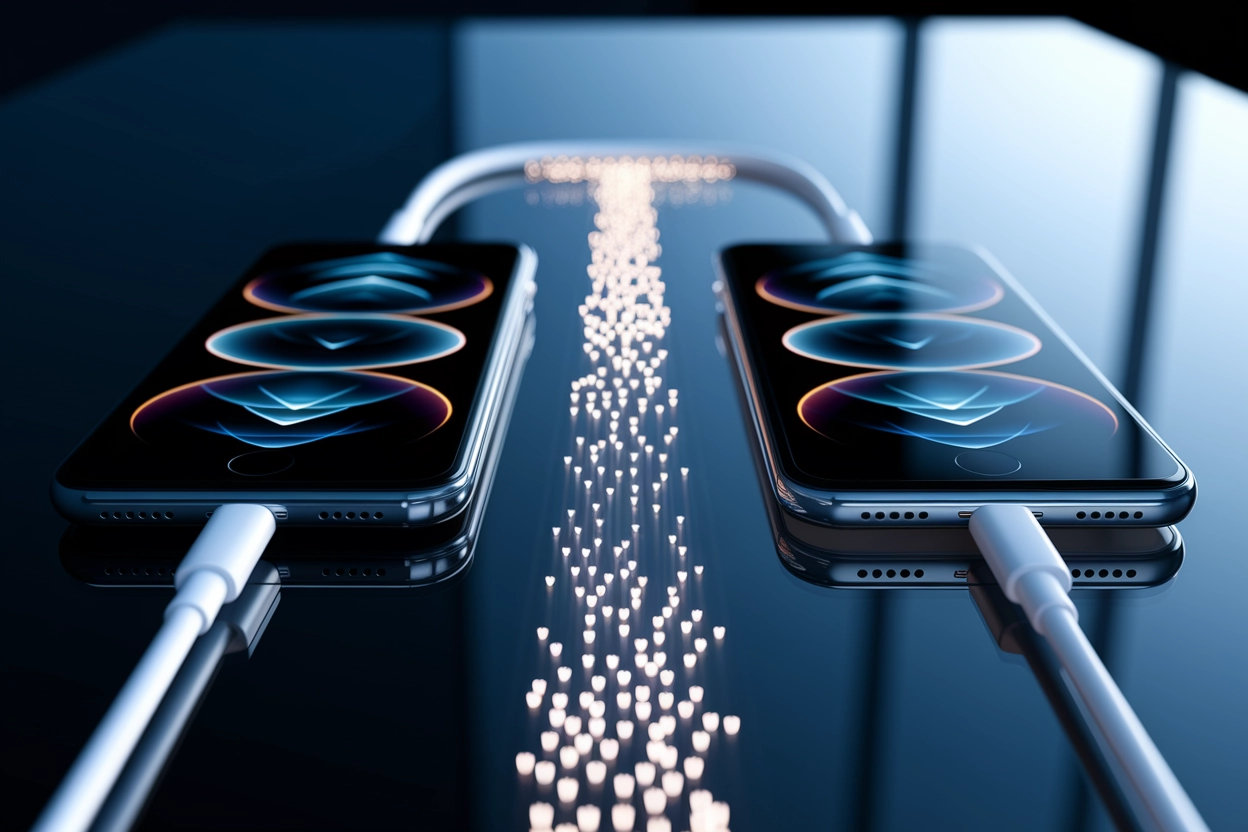
Сучасні iPhone підтримують два основні способи копіювання: традиційний бездротовий та інноваційний дротовий. Останній став доступним завдяки переходу Apple на універсальний роз’єм, що кардинально змінило швидкість роботи з великими обсягами пам’яті та важким медіаконтентом.
| Тип даних | Wi-Fi (5 ГГц) | Кабель USB-C |
|---|---|---|
| Фото та відео (50 ГБ) | ~45–60 хв | ~10–15 хв |
| Контакти та чати | ~5 хв | ~2 хв |
| Застосунки та кеш | ~20 хв | ~8 хв |
Пряме підключення через кабель USB-C на USB-C є найбільш надійним методом, оскільки воно не залежить від завад у радіоефірі та забезпечує стабільно високу швидку передачу. При такому з’єднанні iPhone миттєво розпізнає Android-пристрій як джерело даних, пропонуючи розпочати імпорт без зайвих налаштувань мережі. Це особливо актуально для користувачів, які мають гігабайти сімейних відео у високій роздільній здатності.
Для активації процесу необхідно увімкнути новий iPhone і дійти до екрана «Швидкий початок». Тут потрібно обрати варіант перенесення даних з Android, після чого смартфон перейде в режим очікування сигналу від старого пристрою.
У 2026 році стандарт міграції передбачає автоматичне створення виділеної локальної мережі між гаджетами, якщо кабель не використовується. Це мінімізує вплив зовнішнього інтернет-трафіку на якість копіювання, роблячи процес автономним і захищеним від перехоплення даних ззовні.
Офіційний застосунок Move to iOS, доступний у play.google.com, залишається головним інструментом для швидкого переїзду. Він автоматизує більшість процесів, які раніше потребували ручного втручання та використання сторонніх утиліт.
- Встановіть та відкрийте Move to iOS на Android-пристрої.
- Дочекайтеся появи шестизначного або десятизначного коду на екрані iPhone.
- Введіть цей код безпеки у відповідне поле на старому смартфоні.
- Виберіть категорії контенту: контакти, повідомлення, фото, календар та облікові записи Google.
- Дочекайтеся завершення завантаження, не згортаючи вікно програми.
Система автоматично проаналізує ваш список встановлених програм і знайде їхні безкоштовні аналоги в App Store. Якщо програма платна, вона буде додана до списку бажань, щоб ви могли придбати її пізніше. Це значно економить час на ручний пошук софту після першого входу в систему.
На всьому етапі передачі даних Android-пристрій має залишатися активним із відкритою програмою Move to iOS. Будь-яка вхідна операція, як-от телефонний дзвінок або перемикання на інший застосунок, може перервати процес і призвести до помилок у структурі файлів.
Після завершення основного етапу iPhone запропонує завершити налаштування Apple ID. Саме в цей момент відбувається фінальна синхронізація, коли хмарні сервіси Apple починають підтягувати метадані, забезпечуючи ідентичний досвід користування, як і на попередній платформі, але вже з перевагами нової операційної системи.
Перенесення візуального контенту вимагає особливої уваги, оскільки медіабібліотеки часто займають сотні гігабайтів. Сучасні інструменти Apple зберігають не лише самі файли, а й метадані: дати зйомки, геотеги та навіть структуру ваших альбомів, що дозволяє уникнути хаосу в галереї після міграції.
Якщо ваша бібліотека занадто велика для прямого копіювання, варто звернути увагу на хмарні рішення. Вони дозволяють переносити специфічні типи документів, які можуть не розпізнаватися стандартним майстром налаштування через різницю у файлових системах систем.
Сервіси для роботи з файлами:
- Google Drive. Оптимально підходить для зберігання PDF-документів та робочих архівів.
- Dropbox. Зручний для швидкої передачі великих відеофайлів без втрати якості.
- iCloud. Дозволяє синхронізувати дані безпосередньо в екосистему Apple з будь-якого браузера.
Для електронних книг та специфічних PDF-файлів, які не підтягнулися автоматично, найкраще використовувати ручне завантаження через хмарний диск або додаток Apple Books. Це гарантує, що ваші закладки та прогрес читання будуть збережені. Також важливо перевірити папку «Завантаження» на Android, оскільки файли звідти часто потребують окремого переміщення в iCloud Drive для подальшої роботи на iPhone.
Міграція WhatsApp тепер інтегрована безпосередньо в системний процес налаштування iPhone, що позбавляє необхідності використовувати складні сторонні скрипти. Весь архів повідомлень, включаючи групові чати, голосові нотатки та медіафайли, переноситься в зашифрованому вигляді для максимальної безпеки.
Головною умовою успішного перенесення є використання того самого номера телефону, який був прив’язаний до акаунту на Android. Спроба змінити номер під час міграції призведе до неможливості верифікації архіву повідомлень на новому пристрої Apple.
Процес розшифрування даних розпочнеться автоматично після першого запуску WhatsApp на iPhone. Вам потрібно буде пройти стандартну процедуру підтвердження через SMS, після чого застосунок «підхопить» перенесений файл бази даних і відновить усю історію листування в оригінальному вигляді.
Весь процес відбувається локально між пристроями, що виключає витік конфіденційної інформації в мережу під час копіювання архіву.
Після завершення копіювання ви побачите всі свої чати в тому ж порядку, що й раніше. Важливо дочекатися повної індексації медіафайлів, яка може тривати кілька хвилин після відкриття програми, перш ніж усі фото та відео стануть доступними для перегляду в діалогах.
| Сервіс на Android | Аналог в iOS | Метод синхронізації |
|---|---|---|
| Gmail | Apple Mail | Обліковий запис Google |
| Google Calendar | Apple Calendar | CalDAV / Google Sync |
| Google Contacts | Contacts | CardDAV / Google Sync |
Синхронізація через облікові записи Google або Microsoft Exchange є найшвидшим способом отримати доступ до своїх контактів та розкладу. Достатньо зайти в меню «Параметри», обрати розділ «Пошта» або «Контакти» та додати свій наявний акаунт, активувавши відповідні перемикачі для синхронізації даних.
iOS автоматично підтягне всі ваші записи, зберігаючи примітки, дні народження та додаткові поля контактів. Це забезпечує безперервність робочих процесів, оскільки вам не потрібно вручну переписувати номери телефонів або копіювати важливі зустрічі з календаря.
Ручне додавання поштових скриньок у налаштуваннях знадобиться лише для специфічних корпоративних серверів або локальних провайдерів. Для більшості популярних сервісів, таких як ukr.net або gmail.com, система сама підбере необхідні налаштування портів та протоколів безпеки після введення логіна та пароля.
Перенесення платних підписок, оформлених через Google Play, має певні нюанси, оскільки магазини застосунків працюють незалежно. У більшості випадків підписки на сервіси на кшталт Spotify або Netflix прив’язані до внутрішнього акаунта компанії, тому достатньо просто авторизуватися в додатку на новому iPhone.
Програми, що вимагають ручного завантаження даних або мають специфічний ігровий прогрес, часто використовують власні хмарні хмарні сховища. Для їх коректної роботи необхідно переконатися, що на старому пристрої активовано синхронізацію з профілем розробника, щоб після входу на iOS усі досягнення з’явилися автоматично.
Поради щодо адаптації контенту:
- Музичні плейлисти. Використовуйте вбудовані функції експорту в сервісах або сторонні утиліти для перенесення списків відтворення між Apple Music та іншими платформами.
- Ігровий прогрес. Прив’яжіть ігри до Facebook або Google-акаунта, якщо розробник підтримує кросплатформне збереження.
- Платіжні методи. Оновіть дані банківських карток у налаштуваннях Apple ID, оскільки інформація з Google Pay не переноситься автоматично з міркувань безпеки.
- Куплені фільми. Перевірте можливість доступу через мультиплатформні додатки виробників контенту.
Важливо пам’ятати, що деякі локальні додатки можуть вимагати повторної активації двофакторної автентифікації. Рекомендується заздалегідь перевірити доступ до методів відновлення (резервні коди або пошта), щоб не втратити доступ до банківських або державних сервісів під час зміни пристрою.
Успіх переходу на iPhone залежить від обраного методу з’єднання та готовності до адаптації в новій екосистемі. Практика показує, що завдяки кабельному підключенню та оновленому софту 2025–2026 років, технічні бар’єри практично зникли. Користувачеві залишається лише звикнути до особливостей інтерфейсу, тоді як уся критично важлива інформація переноситься автоматично, зберігаючи цілісність вашого цифрового життя.