


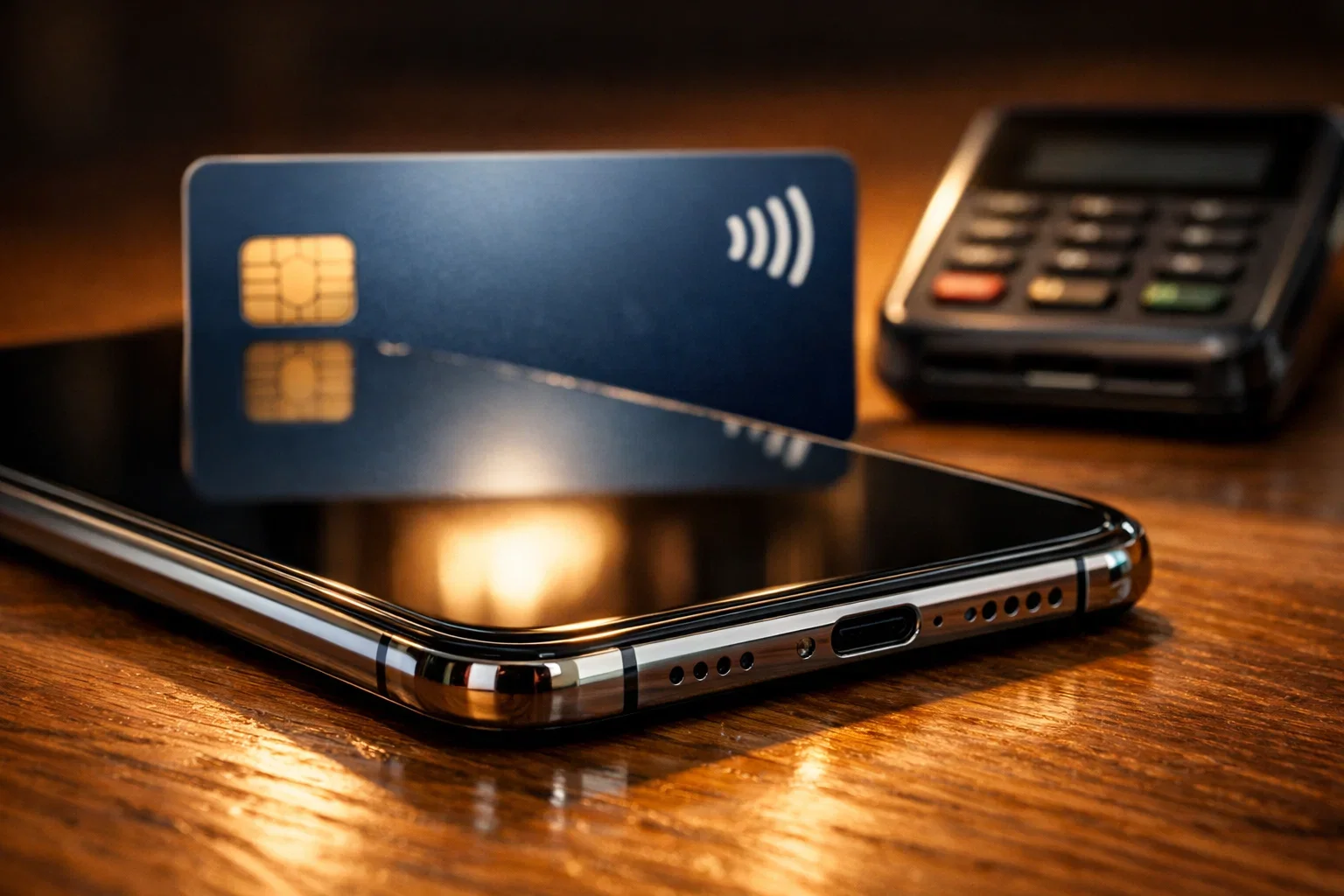
Технологія NFC (Near Field Communication) — це протокол бездротового зв’язку малого радіуса дії, що дозволяє пристроям обмінюватися даними на відстані до 10 сантиметрів. Завдяки високій швидкості з’єднання цей модуль став основою для сучасної безконтактної оплати, миттєвого створення пари з Bluetooth-навушниками та зчитування смарт-міток.
Актуальність перевірки наявності чіпа зумовлена зручністю використання смартфона як цифрового гаманця в магазинах або громадському транспорті. Важливо розуміти, що підтримка NFC не є універсальною характеристикою: наявність компонента часто залежить від конкретної модифікації моделі, року її випуску та цільового регіону продажу гаджета.
Маркування та візуальні ознаки на корпусі
Первинний огляд пристрою дозволяє швидко виявити апаратну підтримку безконтактної технології без розблокування екрана чи вивчення складних налаштувань.
Зовнішні індикатори наявності модуля:
- Логотип. Невелике стилізоване зображення літери «N» на задній кришці або біля камери.
- Напис на акумуляторі. Позначка «Near Field Communication» на знімній батареї старих моделей.
- Антена. Характерні контури під напівпрозорим пластиком у зоні розташування котушки.
Власникам застарілих апаратів зі знімною панеллю варто зазирнути всередину — часто антена інтегрувалася безпосередньо в акумулятор, про що свідчив відповідний текст на наклейці елемента живлення. Якщо ж телефон має монолітний корпус, такі позначки зустрічаються рідше, оскільки вони порушують естетичний вигляд виробу.
Сучасні смартфони у скляних або металевих корпусах, що належать до середнього та флагманського сегментів, оснащуються цією функцією за замовчуванням. Виробники преміальних лінійок зазвичай не дублюють технічне маркування на поверхні, оскільки вважають наявність модуля обов’язковим стандартом для актуальних девайсів.
Пошук модуля через системні налаштування Android
Основним програмним методом ідентифікації функції є звернення до внутрішнього меню операційної системи, де відображаються всі доступні бездротові інтерфейси вашого пристрою.
| Параметр | Розділ налаштувань | Очікувана назва пункту |
| Основний пошук | Головний екран меню | NFC або Безконтактні платежі |
| З’єднання | Підключені пристрої | Налаштування підключення |
Щоб знайти потрібний розділ, достатньо відкрити загальні налаштування та скористатися пошуковим рядком у верхній частині вікна, ввівши абревіатуру латиницею. Якщо система знайде відповідний пункт, це гарантує наявність чіпа, тоді як відсутність результатів пошуку найчастіше свідчить про те, що апарат не підтримує цей стандарт передачі даних.
- Відкрийте меню. Перейдіть до розділу «Підключені пристрої» або «Підключення та спільний доступ».
- Активуйте пошук. Введіть запит «NFC» у рядку пошуку для миттєвої фільтрації параметрів.
- Перевірте статус. Переконайтеся, що перемикач доступний для активації та не заблокований системою.
У підрозділі, присвяченому безконтактним платежам, користувач може побачити поточний статус модуля та обрати платіжний сервіс, наприклад Google Pay. Саме тут здійснюється прив’язка карток і налаштування пріоритетного методу розрахунків, що є фінальним підтвердженням повної працездатності вбудованого апаратного забезпечення.
Використання панелі швидкого доступу
Швидка шторка повідомлень є найбільш зручним інструментом для моментальної перевірки та керування статусом бездротових модулів без необхідності блукати по дереву налаштувань. Користувачеві достатньо зробити свайп зверху вниз, щоб побачити набір іконок швидкого доступу, серед яких зазвичай розташована піктограма для активації передачі даних.
Важливо пам’ятати, що відсутність іконки у шторці не завжди означає відсутність самого модуля, оскільки користувач міг випадково видалити її з активної зони панелі.
Для повної перевірки необхідно відкрити режим редагування шторки (зазвичай це іконка олівця або напис «Змінити»), де відображаються всі приховані кнопки функцій. Якщо серед доступних інструментів ви бачите характерний символ, перетягніть його в активну область для зручного використання в майбутньому при здійсненні покупок.
Активна іконка підсвічується кольором, що сигналізує про готовність пристрою до зчитування міток або оплати. Якщо значок залишається сірим, функція вимкнена для економії енергії.
Перевірка специфікацій на офіційних ресурсах
Коли немає фізичного доступу до пристрою або програмні методи викликають сумніви, найкращим рішенням стане звернення до документації виробника чи перевірених баз даних техніки. Знання точного індексу моделі (наприклад, SM-A525F) дозволяє ідентифікувати наявність чіпа для конкретного ринку збуту, що критично для деяких брендів.
Популярні ресурси для перевірки характеристик:
- GSM Arena. gsmarena.com — глобальний агрегатор з детальними специфікаціями кожної моделі.
- Сайт виробника. samsung.com, mi.com або apple.com для отримання першоджерельних даних.
- Спеціалізовані каталоги. https://www.google.com/search?q=e-katalog.com або hotline.ua, де вказані характеристики товарів для України.
При аналізі даних варто звертати увагу на примітку «Market dependent», яка часто зустрічається в описах бюджетних смартфонів від Xiaomi чи Motorola. Це означає, що в одну країну модель може постачатися з NFC, а в іншу — без нього, тому варто шукати інформацію саме за серійним номером або локальним артикулом виробу.
Якщо в офіційній таблиці характеристик у розділі «Communications» або «Зв’язок» навпроти пункту NFC вказано «Yes» або «Є», пристрій технічно здатний працювати з безконтактними мережами. Відсутність цієї згадки в повному переліку специфікацій однозначно вказує на відсутність відповідного заліза всередині корпусу смартфона.
Діагностика за допомогою спеціалізованого софту
Сторонні додатки дозволяють провести глибокий аудит системи та отримати відповідь безпосередньо від драйверів пристрою, що виключає помилки інтерпретації стандартного меню налаштувань. Такі утиліти сканують апаратні рівні та видають вердикт не лише про наявність модуля, а й про підтримку конкретних стандартів передачі даних.
| Додаток | Тип перевірки | Можливості |
| NFC Check | Експрес-діагностика | Миттєвий статус Так/Ні |
| Device Info HW | Повний аудит | Модель чіпа та виробник |
Після встановлення програми з офіційного магазину Play Market (https://www.google.com/search?q=google.com) зазвичай достатньо одного натискання кнопки для отримання результату. Програма звертається до ядра системи та виводить детальну інформацію про контролер, що особливо корисно, якщо стандартні налаштування приховані виробником або модифікованою прошивкою.
Функціональні можливості софту:
- Визначення стану. Перевірка, чи ввімкнено модуль на даний момент.
- Типи тегів. Відображення списку підтримуваних протоколів (Mifare, FeliCa тощо).
- Емуляція карт. Підтвердження здатності телефону працювати в режимі платіжного термінала.
Використання додатків є найнадійнішим способом для користувачів, які придбали вживаний гаджет або смартфон з іншого регіону. Це дозволяє переконатися, що залізо дійсно працює, а не просто заявлено в описі моделі на коробці чи в інструкції.
Особливості ідентифікації підтримки на пристроях iOS
Компанія Apple впроваджує NFC у свої смартфони за суворою ієрархією, де апаратна підтримка почалася з iPhone 6, проте функціональність довгий час була обмежена лише оплатою. На відміну від Android, де користувач має повний контроль над чіпом, в iOS все працює максимально автоматизовано, що часто збиває з пантелику нових власників бренду.
Технічний аспект реалізації в iPhone полягає в тому, що чіп завжди перебуває в режимі очікування і не вимагає ручного ввімкнення через налаштування системи.
Перевірити наявність модуля в iPhone можна за моделлю: усі пристрої, починаючи з серії 6 і новіші (SE, 7, 8, X, 11, 12, 13, 14, 15), оснащені цим компонентом. Власникам моделей 7 і вище також доступне зчитування сторонніх міток через додатки, тоді як у новіших версіях (XS і далі) працює фонове зчитування тегів без запуску програм.
Для перевірки працездатності достатньо відкрити додаток Wallet і спробувати додати банківську картку. Якщо система дозволяє це зробити, модуль NFC у вашому iPhone повністю функціональний і готовий до використання в магазинах через Apple Pay.
Тестування працездатності фізичним методом
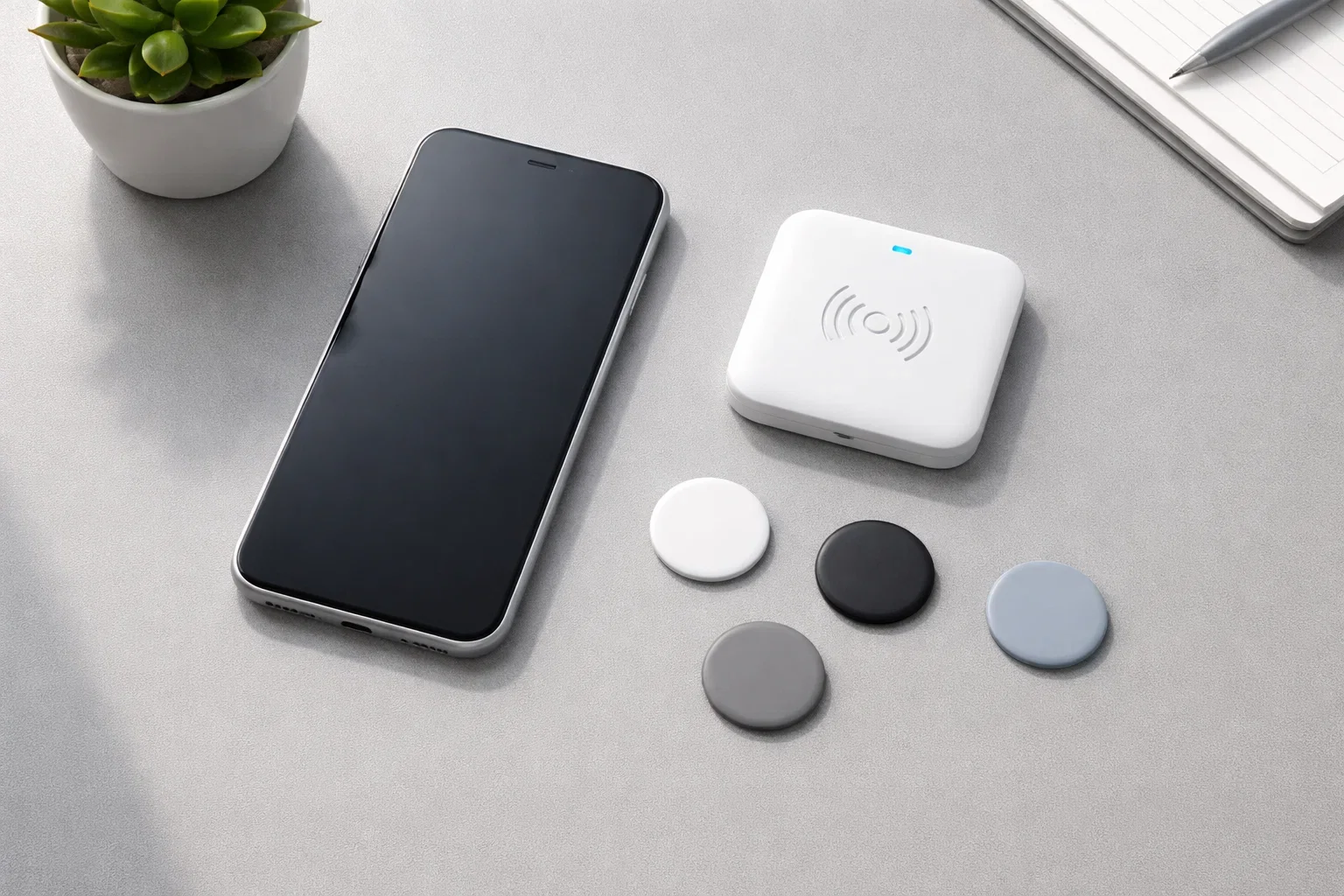
Якщо програмні методи підтверджують наявність модуля, але оплата не проходить, варто провести тест з використанням реального об’єкта, що має NFC-мітку. Це може бути звичайна банківська картка з символом безконтактної оплати (хвилі), сучасний закордонний паспорт або карта для проїзду в метро чи автобусі.
- Підготуйте смартфон. Переконайтеся, що екран розблокований, а функція активована в налаштуваннях.
- Приберіть перешкоди. Зніміть товсті захисні чохли, особливо ті, що мають металеві вставки чи тримачі.
- Зробіть контакт. Повільно прикладіть картку до верхньої частини задньої панелі телефону.
При успішному зчитуванні смартфон має подати характерний звуковий сигнал, завібрувати або відкрити додаток, здатний обробити дані з картки. Важливо пам’ятати, що зона антени зазвичай знаходиться біля модуля камер, тому прикладати об’єкт потрібно саме туди, а не до центру або нижньої частини пристрою.
Деякі чохли, особливо ті, що мають магнітні кріплення для автотримачів або металеве напилення, можуть повністю блокувати сигнал. Якщо тест спрацював лише без аксесуара, це означає, що проблема полягає в екрануванні сигналу матеріалами захисного кейса, а не в поломці самого гаджета.
Чи можливо користуватися NFC без вбудованого модуля?
Багато користувачів шукають способи «додати» функцію безконтактної оплати в телефон, який спочатку її не підтримував, проте повноцінно замінити вбудований чіп програмно неможливо. Існують лише зовнішні або компромісні рішення, які дозволяють досягти схожого ефекту оплати, але з суттєвими обмеженнями в управлінні та безпеці.
| Рішення | Принцип роботи | Зручність |
| Платіжний стікер | Наклейка з чіпом від банку | Висока (просто прикласти) |
| QR-оплата | Сканування коду через камеру | Середня (потрібен інтернет) |
Раніше популярними були спеціальні антени, що кріпилися під кришку до контактів акумулятора, або сім-карти з підтримкою NFC, але сьогодні вони практично зникли з ринку через складність налаштування. Сучасні банки в Україні (наприклад, monobank.ua або privatbank.ua) пропонують альтернативу у вигляді платіжних наклейок, які просто кріпляться на корпус гаджета.
Варіанти для пристроїв без модуля:
- Банківський стікер. Мініатюрна копія карти, що працює незалежно від заліза смартфона.
- Смарт-годинник. Використання аксесуара з NFC (наприклад, Apple Watch або Garmin) у парі з телефоном.
- Цифрові гаманці. Оплата за допомогою QR-кодів через додатки банків у касах магазинів.
Хоча ці методи дозволяють платити без фізичної карти, вони не дають доступу до інших функцій NFC, таких як передача файлів через Android Beam (у старих версіях) або зчитування розумних міток. Зовнішній стікер — це лише пасивний чіп, який ви не можете вимкнути чи переналаштувати через інтерфейс операційної системи смартфона.
Як зрозуміти, що безконтактна оплата готова до роботи?
Простої наявності чіпа в корпусі недостатньо для успішного здійснення платежів у терміналах — пристрій має відповідати певним стандартам безпеки. Передусім необхідно встановити офіційний додаток (Google Wallet або Wallet для iOS) та пройти процедуру верифікації банківської картки через SMS-підтвердження.
Важливою умовою є наявність активного блокування екрана (PIN-код, графічний ключ або біометрія), оскільки без цього платіжні системи блокують можливість транзакцій з міркувань захисту даних. Лише після виконання всіх програмних налаштувань, коли карта відображається як «активна», смартфон можна вважати повноцінним інструментом для безконтактних розрахунків.
Чи стане наявність NFC вирішальним фактором при виборі гаджета? З огляду на розвиток інфраструктури в Україні, де навіть невеликі кав’ярні оснащені терміналами, відсутність цього модуля суттєво обмежує повсякденний комфорт. Впевненість у підтримці технології, перевірена програмним чи фізичним шляхом, гарантує вам свободу від готівки та пластикових карток, роблячи смартфон єдиним необхідним інструментом для фінансових операцій у динамічному міському середовищі.