



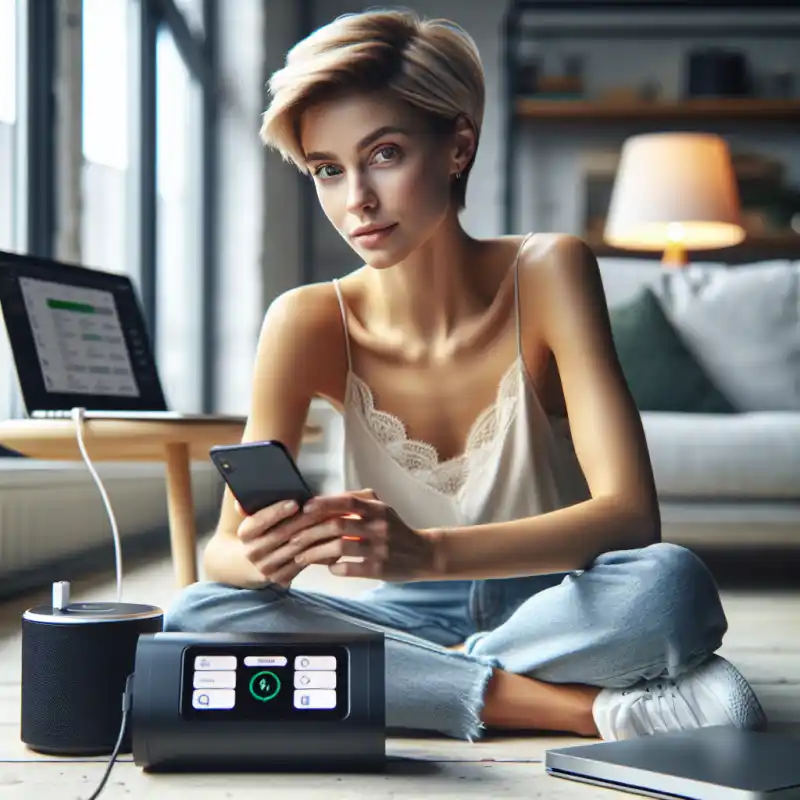
Підключення EcoFlow до телефону дає змогу керувати портативною електростанцією віддалено, стежити за зарядом, змінювати режими та налаштовувати параметри в додатку. Усі сучасні моделі EcoFlow підтримують підключення до смартфонів через Bluetooth або Wi-Fi за допомогою офіційного додатка EcoFlow.
Які моделі EcoFlow підтримують підключення до телефону
Більшість актуальних моделей EcoFlow, зокрема серії DELTA та RIVER, мають вбудовані модулі Bluetooth і Wi-Fi для підключення до мобільних пристроїв. Це стосується як компактних, так і потужних моделей, що дозволяє контролювати їх дистанційно через додаток.
- EcoFlow DELTA 2, DELTA 2 Max, DELTA Pro — підтримують як Bluetooth, так і Wi-Fi.
- EcoFlow RIVER 2, RIVER 2 Max, RIVER 2 Pro — підтримують Bluetooth та, залежно від ревізії, Wi-Fi.
- EcoFlow DELTA Mini, DELTA Max — працюють з Bluetooth і Wi-Fi.
- Моделі першого покоління можуть мати лише Bluetooth або не підтримувати підключення до телефону.
Перед підключенням переконайтеся, що ваша модель зазначена в офіційному списку сумісних пристроїв у додатку EcoFlow.
Як підготувати EcoFlow до підключення до телефону
Перед початком переконайтеся, що EcoFlow заряджений і знаходиться в робочому режимі. Для підключення потрібно активувати Bluetooth або Wi-Fi на самій станції, якщо це передбачено конструкцією. Підключення EcoFlow до смартфона відбувається за допомогою офіційного додатка EcoFlow, доступного в App Store і Google Play.
- Підключіть EcoFlow до живлення (якщо заряд слабкий).
- Увімкніть електростанцію — натисніть кнопку живлення.
- Активуйте модуль Bluetooth або Wi-Fi (залежно від моделі) — зазвичай це окрема кнопка або пункт у меню станції.
- Переконайтеся, що ваш телефон має стабільне з’єднання з Bluetooth і/або Wi-Fi.
Як встановити та налаштувати додаток EcoFlow на телефоні
Офіційний додаток EcoFlow — це єдиний спосіб дистанційного керування пристроєм. Додаток регулярно оновлюється, тому рекомендовано використовувати останню версію.
- Відкрийте App Store на iPhone або Google Play на Android.
- Знайдіть додаток EcoFlow та натисніть «Встановити».
- Після встановлення відкрийте додаток, надайте необхідні дозволи (доступ до Bluetooth, Wi-Fi, місцезнаходження — якщо потрібно).
- Зареєструйте обліковий запис EcoFlow або увійдіть у вже створений.
Без реєстрації більшість функцій керування буде недоступна.
Як підключити EcoFlow до телефону через Bluetooth
Bluetooth — найбільш швидкий спосіб підключення, який працює на відстані до 10 метрів безпосередньо.
- Увімкніть EcoFlow і активуйте Bluetooth на станції (кнопкою або через меню).
- Увімкніть Bluetooth на телефоні, зайдіть у додаток EcoFlow.
- На головному екрані додатка виберіть «Додати пристрій».
- Додаток автоматично знайде EcoFlow поблизу. Виберіть потрібну модель зі списку.
- Підтвердьте пару — якщо потрібно, введіть PIN або натисніть кнопку підтвердження на станції.
- Після з’єднання пристрій з’явиться у списку в додатку, стане доступним для керування.
Зверніть увагу: якщо пристрій не знаходиться, переконайтеся, що Bluetooth на станції увімкнений, а телефон розташований поруч.
Як підключити EcoFlow до телефону через Wi-Fi
Wi-Fi-з’єднання надає розширені можливості дистанційного керування, зокрема через Інтернет, а не лише у межах Bluetooth-зони.
- Увімкніть EcoFlow. Якщо на пристрої є окрема кнопка Wi-Fi, натисніть її, щоб активувати модуль.
- Відкрийте додаток EcoFlow на телефоні.
- Обирайте «Додати пристрій» і вибирайте опцію підключення через Wi-Fi.
- Додаток запропонує обрати мережу Wi-Fi. Введіть пароль до домашньої або іншої мережі, до якої має підключитися EcoFlow.
- Зачекайте, поки станція підключиться до Wi-Fi. Про успішне з’єднання засвідчить відповідний індикатор на дисплеї пристрою та в додатку.
- Після підключення пристрій буде доступний для керування з будь-якого місця, де телефон має Інтернет.
У деяких випадках EcoFlow створює власну мережу Wi-Fi для первинного підключення. Після цього станція підключається до обраної домашньої мережі.
Що робити, якщо EcoFlow не підключається до телефону
Проблеми з підключенням можуть виникати через різні причини. Основні з них — застаріле програмне забезпечення, невірно налаштовані модулі, перешкоди сигналу або неправильна послідовність дій.
- Переконайтеся, що Bluetooth або Wi-Fi на станції увімкнено.
- Оновіть додаток EcoFlow до останньої версії.
- Перезавантажте як телефон, так і EcoFlow.
- Видаліть пристрій з додатка, повторіть процедуру підключення з початку.
- Очистіть кеш додатка EcoFlow у налаштуваннях телефона.
- Якщо використовується Wi-Fi, перевірте, чи правильно введено пароль, і чи мережа працює стабільно.
- Перевірте, чи не підключено EcoFlow до іншого телефону — одночасне підключення до кількох пристроїв може призводити до конфліктів.
- Оновіть прошивку EcoFlow через офіційний додаток, якщо є відповідне сповіщення.
У разі постійних проблем зверніться до служби підтримки EcoFlow — вони можуть надати інструкції для вашої моделі або діагностувати несправність.
Які функції стають доступними після підключення EcoFlow до телефону
Після підключення EcoFlow до смартфона через додаток користувач отримує повний контроль над пристроєм. Можна:
- Переглядати залишок заряду, поточну потужність споживання і заряджання.
- Увімкнути або вимкнути живлення на окремих розетках чи USB-виходах.
- Встановити графік зарядки чи розряду.
- Оновити прошивку пристрою.
- Віддалено керувати параметрами (наприклад, режимами роботи чи лімітами потужності).
- Отримувати сповіщення про помилки, перевантаження, критичний рівень заряду тощо.
Усі ці функції допомагають ефективно управляти живленням, не перебуваючи поруч із пристроєм.
Як оновити прошивку EcoFlow через телефон
Оновлення прошивки EcoFlow через додаток — це важливий етап для стабільної роботи пристрою та доступу до нових функцій. Всі оновлення доставляються автоматично через додаток EcoFlow, коли пристрій підключено до телефону та має інтернет-з’єднання (через Wi-Fi).
- Підключіть EcoFlow до телефону за інструкцією, описаною вище.
- Відкрийте додаток EcoFlow і знайдіть свій пристрій у списку.
- Якщо для вашої моделі доступне оновлення, з’явиться відповідне сповіщення або кнопка “Оновити”.
- Натисніть “Оновити”. Переконайтеся, що пристрій підключено до живлення, щоб уникнути вимкнення під час процесу.
- Дочекайтеся завершення оновлення. Процес може зайняти кілька хвилин. Після завершення пристрій перезавантажиться.
Не вимикайте EcoFlow і не від’єднуйте телефон під час оновлення — це може пошкодити пристрій.
Які налаштування можна змінити після підключення EcoFlow до телефону
Дистанційно через додаток EcoFlow доступні такі налаштування:
- Режими заряджання — для оптимізації роботи з генераторами, сонячними панелями чи мережею.
- Встановлення лімітів потужності споживання чи зарядки.
- Налаштування таймерів вмикання/вимикання виходів.
- Вибір джерела зарядки або пріоритету (наприклад, сонячна панель чи мережа).
- Управління функціями X-Boost, X-Stream (для моделей, які їх підтримують).
- Зміна параметрів роботи розеток (напруга, частота — якщо це дозволяє модель).
- Керування сповіщеннями й отримання інформації про події та помилки в реальному часі.
Як відключити EcoFlow від телефону або змінити телефон для керування
Щоб від’єднати EcoFlow від поточного телефону чи змінити пристрій керування, потрібно видалити станцію зі списку у додатку або скинути налаштування підключення на самій електростанції. Це особливо важливо, якщо ви продаєте пристрій або передаєте його іншому користувачу.
- У додатку EcoFlow виберіть потрібний пристрій, натисніть “Налаштування” та оберіть “Видалити пристрій”. Підтвердіть дію.
- На самому EcoFlow (залежно від моделі) затисніть кнопку Bluetooth або Wi-Fi на 3–5 секунд — це скине налаштування підключення.
- Після скидання EcoFlow можна підключити до нового телефону за стандартною процедурою.
При зміні власника рекомендується також змінити обліковий запис у додатку EcoFlow, щоб уникнути доступу до особистих даних.
Які обмеження має підключення EcoFlow до телефону
Дистанційне керування EcoFlow через телефон має низку особливостей і обмежень:
- Підключення через Bluetooth працює лише в межах прямої видимості (до 10 м); для управління через Інтернет потрібен Wi-Fi-зв’язок.
- Одночасно EcoFlow можна підключити лише до одного облікового запису EcoFlow (до одного основного телефону); підключення додаткових пристроїв здійснюється через спільний доступ.
- Деякі функції доступні лише після оновлення прошивки або для певних моделей.
- У разі втрати зв’язку (відстань, перешкоди, вимкнення Wi-Fi) додаток повідомляє про це — керування стає недоступним до відновлення з’єднання.
- Додаток EcoFlow може працювати некоректно на застарілих або рідкісних версіях Android/iOS.
Як налаштувати спільний доступ до EcoFlow з кількох телефонів
EcoFlow дозволяє надати спільний доступ до однієї електростанції кільком користувачам. Це зручно, якщо пристроєм користується сім’я чи команда.
- Основний користувач підключає EcoFlow до свого телефону та облікового запису.
- У додатку виберіть пристрій, перейдіть у “Налаштування” — пункт “Спільний доступ”.
- Вкажіть e-mail або EcoFlow ID додаткового користувача. Запросіть його через додаток.
- Другий користувач повинен прийняти запрошення у своєму додатку EcoFlow.
- Після цього обидва користувачі отримують можливість керувати EcoFlow, але деякі функції можуть бути обмежені для додаткового профілю.
Спільний доступ не передбачає передачі повного контролю — лише основний обліковий запис може змінювати критичні налаштування та видаляти пристрій.
Які проблеми виникають найчастіше при підключенні EcoFlow до телефону
Найтиповіші труднощі при спробі підключення EcoFlow до смартфона:
- Додаток не бачить пристрій у списку — часто причина у вимкненому Bluetooth/Wi-Fi або надто великій відстані.
- EcoFlow не підключається до Wi-Fi — перевірте правильність пароля, стабільність мережі та діапазон (переважно 2,4 ГГц).
- Станція вже підключена до іншого облікового запису — потрібно від’єднати пристрій або скинути налаштування.
- Після оновлення додатка або прошивки з’являються помилки — допоможе повне перезавантаження пристрою та телефону.
- Застаріла версія додатка або операційної системи телефону — обов’язково перевірте наявність оновлень.
Які нюанси підключення EcoFlow до телефону важливо врахувати
Є кілька важливих моментів, які слід знати для безпроблемного підключення:
- Перший раз підключення завжди займає трохи більше часу — дотримуйтеся підказок додатка EcoFlow.
- Після скидання налаштувань потрібно підключати пристрій як новий, попередні дані видаляються.
- Деякі функції (наприклад, віддалене керування з іншого міста) можливі тільки при активному Wi-Fi і підключенні EcoFlow до Інтернету.
- Перед підключенням до Wi-Fi переконайтеся, що мережа стабільна, а на роутері не встановлені обмеження для нових пристроїв.
- При підключенні до громадських мереж або нестабільного Інтернету можуть виникати збої, які вирішуються повторним підключенням.
Які альтернативи офіційному додатку EcoFlow для підключення до телефону
Всі офіційні функції EcoFlow реалізовані тільки у власному додатку. Сторонні рішення або універсальні додатки до смарт-техніки не підтримують повний функціонал і не гарантують безпеку даних.
- Використовуйте лише офіційний додаток EcoFlow для iOS або Android.
- Не рекомендується підключати EcoFlow до неавторизованих платформ або намагатися інтегрувати з універсальними “розумними” додатками.
- Для інтеграції з іншими системами (наприклад, розумний дім) EcoFlow надає власні API та підтримку для сумісних платформ, але налаштування виконується вручну і лише для просунутих користувачів.
З міркувань безпеки не вводьте дані облікового запису EcoFlow у сторонні програми.
Що робити, якщо потрібно підключити EcoFlow до нового Wi-Fi або змінити мережу
Іноді виникає потреба змінити Wi-Fi-мережу, до якої підключено EcoFlow — наприклад, при зміні роутера чи місця використання. Процес зміни мережі складається з кількох кроків:
- Увімкніть EcoFlow та переконайтеся, що станція знаходиться поруч із новим джерелом Wi-Fi.
- У додатку EcoFlow виберіть потрібний пристрій, відкрийте налаштування мережі.
- Оберіть пункт для зміни Wi-Fi, введіть дані нової мережі (ім’я, пароль).
- Підтвердіть підключення й зачекайте кілька секунд — EcoFlow автоматично змінить мережу та з’явиться у додатку вже з новим підключенням.
У разі невдалої спроби повторіть процедуру або скиньте налаштування мережі на самому пристрої для повного оновлення параметрів.
Які повідомлення та сповіщення надсилає EcoFlow на телефон після підключення
Після інтеграції з додатком EcoFlow користувач отримує низку важливих сповіщень у реальному часі:
- Залишок заряду — попередження про низький рівень батареї або повний заряд.
- Перевантаження — якщо підключена техніка споживає більше потужності, ніж підтримує модель.
- Збій або помилка — повідомлення про несправності, перегрів чи інші проблеми.
- Статус заряджання — інформація про початок, закінчення, переривання зарядки.
- Оновлення прошивки — нагадування про доступність нової версії програмного забезпечення.
Усі сповіщення налаштовуються у додатку: можна вимкнути непотрібні або залишити лише критично важливі.
Які питання безпеки варто врахувати при підключенні EcoFlow до телефону
При використанні додатку EcoFlow важливо дотримуватися базових правил інформаційної та фізичної безпеки:
- Оновлюйте додаток і прошивку станції для захисту від відомих вразливостей.
- Використовуйте складні паролі для облікового запису EcoFlow, не передавайте їх третім особам.
- Не дозволяйте стороннім особам підключати свої телефони до вашої станції без вашого дозволу.
- Переконайтеся, що Wi-Fi-з’єднання захищене (WPA2/WPA3) і не має публічного доступу.
- Не підключайте EcoFlow до підозрілих або відкритих мереж — це може бути ризиком для керування пристроєм.
У разі втрати телефону негайно змініть пароль облікового запису EcoFlow та відкличте доступ до пристрою через інший пристрій або підтримку.