
У 2026 році модернізація дискової підсистеми залишається найбільш ефективним способом вдихнути нове життя у персональний комп’ютер. Зростання обсягів мультимедійного контенту та вимогливість сучасного програмного забезпечення до швидкості обміну даними роблять встановлення додаткового накопичувача критично важливим кроком для підтримання високої продуктивності системи.
Додавання нового диска дозволяє не лише розширити простір для зберігання архівів, а й суттєво прискорити роботу операційної системи та професійних додатків. Розподіл навантаження між декількома фізичними носіями мінімізує затримки при читанні та запису, забезпечуючи стабільний відгук інтерфейсу навіть під час виконання складних фонових завдань чи індексації великих масивів інформації.
Різновиди сучасних накопичувачів та інтерфейси підключення
Ринок компонентів пропонує три основні формати пристроїв, кожен з яких має унікальні фізичні характеристики та сценарії використання в сучасних збірках.
| Інтерфейс підключення | Тип накопичувача | Максимальна швидкість |
|---|---|---|
| SATA III | HDD 3.5″ / SSD 2.5″ | До 600 МБ/с |
| PCIe 3.0 x4 (M.2) | NVMe SSD | До 3500 МБ/с |
| PCIe 4.0 x4 (M.2) | NVMe SSD | До 7500 МБ/с |
| PCIe 5.0 x4 (M.2) | NVMe SSD | Понад 10000 МБ/с |
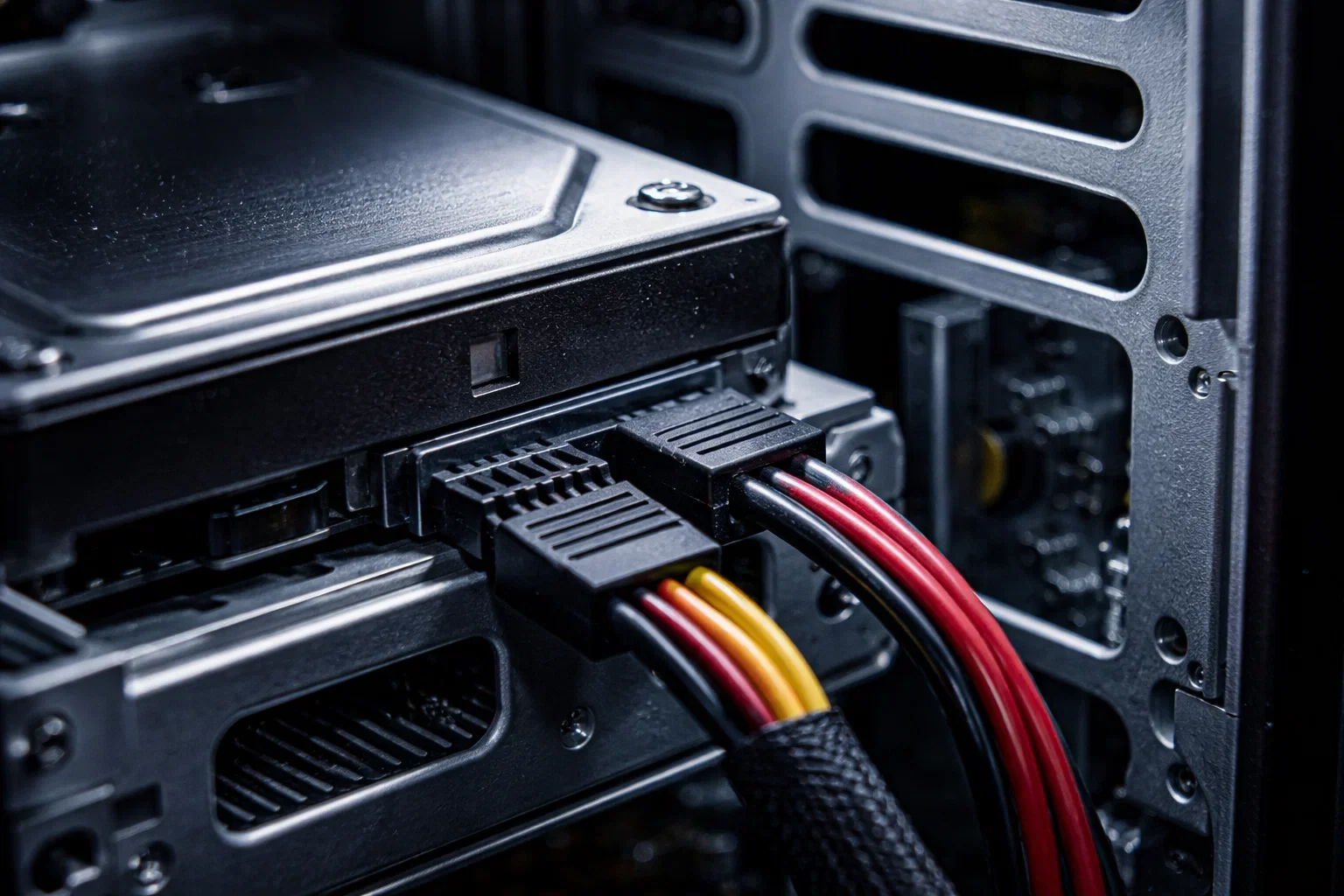
Класичні жорсткі диски (HDD) формату 3.5 дюйма залишаються оптимальним вибором для зберігання терабайтів даних завдяки низькій вартості гігабайта. Вони використовують інтерфейс SATA, що складається з двох окремих роз’ємів: вузького для передачі даних і широкого для живлення. Твердотільні накопичувачі SSD формату 2.5 дюйма мають ідентичні роз’єми, що робить їх взаємозамінними з HDD у плані кабельного підключення, але вони значно швидші та стійкіші до вібрацій.
Найсучаснішим стандартом є модулі M.2 NVMe, які зовні нагадують планку оперативної пам’яті, але меншого розміру. Вони встановлюються безпосередньо в слот на материнській платі, позбавляючи користувача необхідності прокладати кабелі. Ці пристрої використовують шину PCIe, що забезпечує колосальну пропускну здатність. При виборі важливо перевірити «ключ» роз’єму (найчастіше M-key), щоб переконатися у сумісності модуля зі слотом на платі.
Для ідентифікації пристрою варто звернути увагу на етикетку: напис «7200 RPM» завжди вказує на механічний HDD, тоді як позначка «NVMe» або «V-NAND» свідчить про високошвидкісний напівпровідниковий диск. Знання цих відмінностей допомагає уникнути помилок при купівлі кабелів чи пошуку відповідного місця для монтажу всередині корпусу системного блока.
Інструментарій та заходи безпеки перед монтажем
Підготовка до роботи з електронними компонентами вимагає мінімального набору інструментів та суворого дотримання правил поводження з технікою, щоб уникнути пошкодження мікросхем статичним розрядом.
Увага! Перед початком будь-яких маніпуляцій обов’язково вимкніть комп’ютер через операційну систему, переведіть вимикач блока живлення в положення «0» та повністю від’єднайте кабель живлення від розетки.
Для успішного монтажу вам знадобиться стандартна хрестова викрутка (типу P1 або P2) — вона є універсальною для більшості корпусних гвинтів. Також корисно мати під рукою кілька пластикових стяжок для акуратного кабель-менеджменту та ліхтарик, якщо внутрішній простір корпусу недостатньо освітлений. Переконайтеся, що робоча поверхня чиста, рівна та не має килимового покриття, яке сприяє накопиченню статики.
Особливу увагу слід приділити антистатичному захисту. Статична електрика, накопичена на тілі, може вивести з ладу контролер диска одним дотиком. Якщо у вас немає спеціального антистатичного браслета, перед початком робіт обов’язково торкніться будь-якої заземленої металевої поверхні, наприклад, нефарбованої частини корпусу ПК або труби опалення, щоб зняти залишковий потенціал.
Алгоритм встановлення накопичувачів SATA в корпус
Процес монтажу SATA-пристроїв вимагає уважності до деталей фіксації та правильної орієнтації штекерів під час підключення до материнської плати й блока живлення.
- Зняття бічної панелі. Відкрутіть гвинти на задній частині корпусу та зніміть кришку, щоб отримати доступ до внутрішніх відсіків.
- Розміщення у кошику. Встановіть диск у відповідний слот (3.5″ для HDD або 2.5″ для SSD) та зафіксуйте його гвинтами з обох боків.
- Підключення шлейфа даних. Під’єднайте вузький SATA-кабель до накопичувача, а інший його кінець — до вільного порту на материнській платі.
- Підключення живлення. Знайдіть широкий Г-подібний роз’єм, що йде від блока живлення, і вставте його у відповідне гніздо на диску.
- Фінальна перевірка. Переконайтеся, що кабелі підключені щільно, не перетискаються іншими компонентами та не заважають роботі вентиляторів.
Важливим нюансом є надійна фіксація пристрою. Для механічних жорстких дисків (HDD) це критично, оскільки під час роботи пластини обертаються з високою швидкістю, створюючи вібрацію. Якщо диск закріплений нещільно або лише на один гвинт, вібрація може спричинити передчасний знос підшипників та появу помилок читання. У сучасних корпусах часто використовуються безгвинтові санчата — переконайтеся, що фіксатори клацнули до кінця.
При підключенні інформаційного кабелю до материнської плати зверніть увагу на маркування портів (наприклад, SATA_0, SATA_1). Рекомендується підключати основний диск до порту з найменшим номером. Кабель має специфічну Г-подібну форму внутрішнього ключа, тому він входить у гніздо лише однією стороною. Не докладайте надмірних зусиль, щоб не зламати пластикову перегородку всередині роз’єму, яка є досить крихкою.
Після завершення монтажу варто скористатися пластиковими стяжками. Акуратне групування кабелів не лише надає системі естетичного вигляду, а й покращує циркуляцію повітря всередині корпусу. Це запобігає перегріву компонентів та накопиченню пилу у важкодоступних місцях, що особливо актуально для потужних ігрових систем з декількома накопичувачами.
Специфіка монтажу швидкісних модулів M.2
Встановлення накопичувача формату M.2 відрізняється від традиційних дисків відсутністю кабелів, оскільки передача даних і живлення здійснюються через єдиний слот на платі.
Насамперед необхідно знайти відповідний роз’єм на материнській платі. У сучасних моделях він часто прихований під металевим радіатором (M.2 Shield), який слугує для відведення тепла від гарячого контролера. Відкрутіть гвинти, що тримають радіатор, і зніміть його. Будьте обережні з термопрокладкою, яка знаходиться на зворотному боці охолоджувального елемента — вона має залишатися цілою та чистою.
Порядок встановлення модуля:
- Кут нахилу. Вставте планку M.2 у слот під кутом приблизно 30 градусів до повного контакту золотистих доріжок із роз’ємом.
- Фіксація. Акуратно притисніть інший кінець диска до стійки на платі та закріпіть його спеціальним комплектним гвинтом M2.
- Механізм Q-Latch. Якщо ваша плата оснащена сучасною пластиковою засувкою, просто поверніть важіль до фіксації замість закручування гвинта.
- Встановлення радіатора. Поверніть систему охолодження на місце, попередньо знявши захисну плівку з термопрокладки (якщо вона є).
Окрему увагу варто приділити потужним NVMe моделям стандарту PCIe 4.0 та 5.0. Ці накопичувачі виділяють значну кількість тепла під час інтенсивного навантаження. Використання штатного радіатора материнської плати або комплектного охолодження диска є обов’язковим, оскільки при перегріві пристрій автоматично знижує швидкість (тротлінг), що нівелює всі переваги дорогого апгрейду.
Зовнішнє підключення внутрішніх дисків через адаптери
Важливо пам’ятати, що стандартні 3.5-дюймові жорсткі диски вимагають додаткового живлення 12V, тому прості USB-перехідники без зовнішнього блока живлення для них не підійдуть.
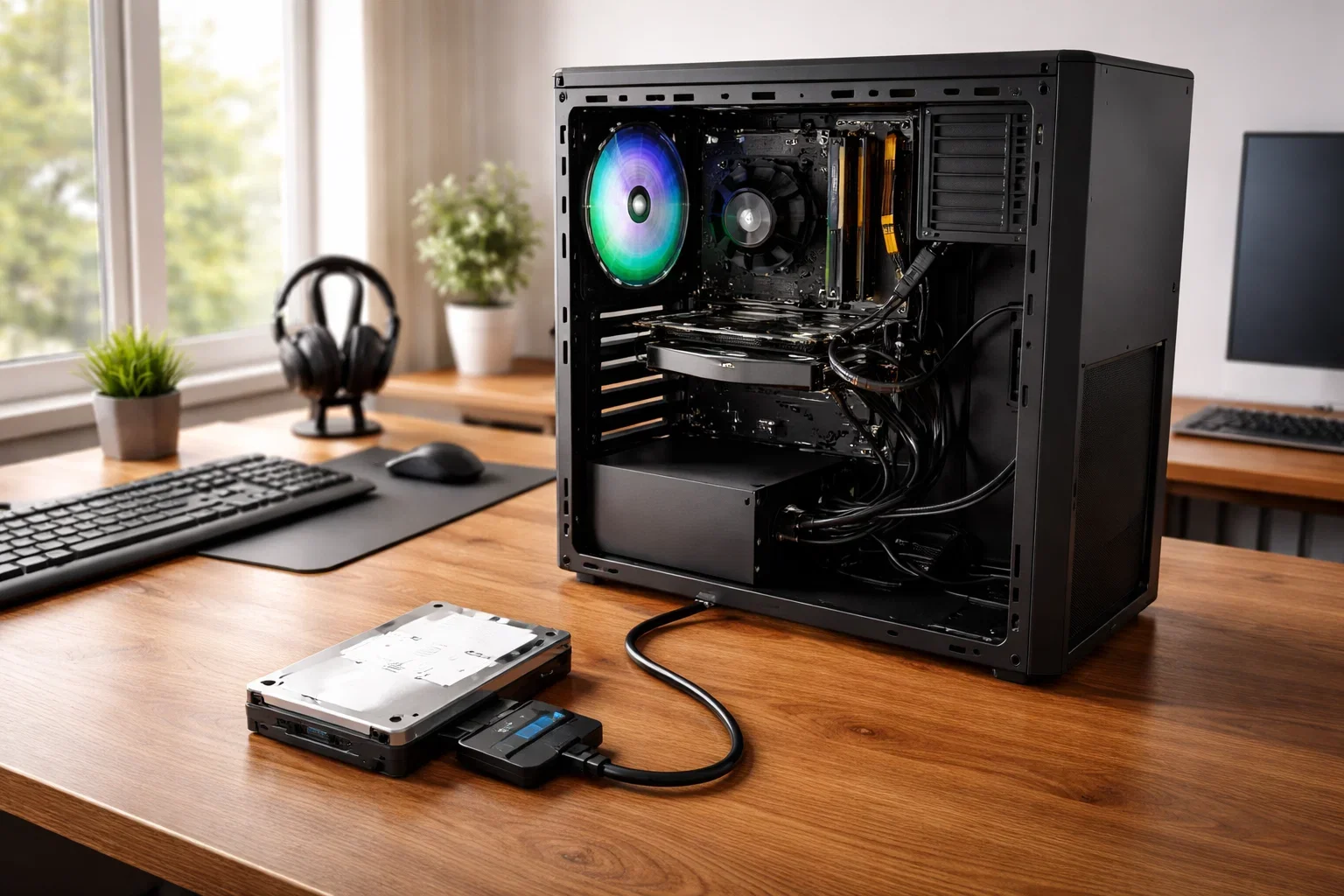
Якщо необхідно підключити диск до ноутбука або ПК без розбирання корпусу, найкращим рішенням стане використання зовнішніх “кишень” (enclosures) або універсальних адаптерів. Це дозволяє перетворити внутрішній накопичувач на переносний пристрій, який підключається через стандартний USB-порт. Такі аксесуари є незамінними для швидкого перенесення великих обсягів даних або використання старих дисків як резервних сховищ.
Для отримання максимальної продуктивності від SSD при зовнішньому підключенні слід обирати адаптери з підтримкою інтерфейсу USB 3.2 Gen 2 або Type-C. Це гарантує, що пропускна здатність порту не стане “вузьким місцем”, дозволяючи твердотільному накопичувачу працювати на швидкостях, близьких до його номінальних показників (до 1000 МБ/с для звичайних SATA SSD у зовнішньому виконанні).
При виборі зовнішнього корпусу звертайте увагу на матеріал — алюмінієві моделі краще відводять тепло, що критично для довговічності накопичувача. Більшість таких пристроїв працюють за принципом Plug-and-Play: після встановлення диска в кишеню та підключення до USB, система автоматично розпізнає його як звичайну флешку, за умови, що накопичувач вже був раніше ініціалізований та відформатований.
Конфігурація обладнання в середовищі BIOS/UEFI
Після завершення фізичного монтажу необхідно переконатися, що материнська плата коректно розпізнала новий пристрій на апаратному рівні ще до завантаження операційної системи.
Для перевірки увійдіть у BIOS (або UEFI) одразу після натискання кнопки живлення ПК. Найчастіше для цього використовуються клавіші Delete або F2, проте вони можуть відрізнятися залежно від бренду вашого обладнання. У меню знайдіть розділ «Storage Configuration» або «System Status», де відображається список усіх підключених накопичувачів та їхній об’єм.
| Виробник материнської плати | Клавіша входу в BIOS | Клавіша Boot Menu |
|---|---|---|
| ASUS | Del / F2 | F8 |
| MSI | Del | F11 |
| Gigabyte | Del / F2 | F12 |
| ASRock | Del / F2 | F11 |
У налаштуваннях контролера переконайтеся, що встановлено режим AHCI (для дисків SATA), оскільки застарілий режим IDE суттєво обмежує швидкість роботи SSD та не підтримує сучасні команди оптимізації. Для дисків NVMe зазвичай жодних додаткових дій не потрібно, але в деяких випадках може знадобитися активація відповідного слота M.2, якщо він ділить лінії PCIe з іншими роз’ємами на материнській платі.
Програмна ініціалізація та розмітка в Windows
Новий жорсткий диск або SSD не з’явиться автоматично у вікні «Цей ПК», оскільки він поставляється з заводу як нерозмічена область без файлової системи.
- Запуск утиліти. Натисніть правою кнопкою миші на «Пуск» та оберіть пункт «Керування дисками» або введіть команду diskmgmt.msc у вікні «Виконати» (Win+R).
- Ініціалізація. У вікні, що з’явиться автоматично, виберіть стиль розділів (GPT рекомендується для всіх дисків у 2026 році).
- Створення тому. Знайдіть у списку диск з чорною смугою («Нерозподілено»), натисніть на нього правою кнопкою та виберіть «Створити простий том».
- Форматування. Дотримуйтесь підказок майстра, оберіть файлову систему NTFS та призначте бажану літеру диска (наприклад, D або E).
- Завершення. Після завершення форматування статус диска зміниться на «Справний», і він стане доступним для використання.
При виборі стилю розділів важливо пам’ятати про різницю: GPT (GUID Partition Table) підтримує диски об’ємом понад 2 ТБ та дозволяє створювати необмежену кількість розділів, що є стандартом для сучасних систем з UEFI. Старий стиль MBR (Master Boot Record) обмежений 2 ТБ і використовується лише для сумісності з дуже застарілим обладнанням. Якщо ви помилилися на цьому етапі, стиль можна змінити пізніше, але це призведе до видалення всіх даних на диску.
Навіть якщо ви ідеально підключили всі кабелі, новий диск залишатиметься «невидимим» для Провідника Windows, доки ви не створите на ньому хоча б один логічний том і не призначите йому літеру.
Під час форматування можна також змінити назву диска (мітку тому), щоб легше було орієнтуватися між кількома накопичувачами. Наприклад, системний SSD можна назвати «System», а об’ємний HDD для медіафайлів — «Archive». Швидке форматування зазвичай займає кілька секунд і є цілком достатнім для нових пристроїв, тоді як повне форматування доцільне лише для старих дисків з метою перевірки поверхні на помилки.
Як визначити готовність системи до роботи?
Успішне підключення накопичувача — це завжди результат синергії правильного фізичного монтажу та коректного програмного налаштування. Навіть найдорожчий NVMe-модуль залишиться марним шматком текстоліту без ініціалізації в операційній системі, так само як і програмні маніпуляції не допоможуть, якщо кабель живлення не вставлений до кінця. Коли диск відображається у Провіднику, коректно показує свій об’єм та дозволяє записувати файли без помилок — це і є головним підтвердженням того, що ви успішно впоралися з завданням і ваша система готова до стабільної роботи з новими даними.