
Вбудований інструмент запису екрана в iOS є незамінним помічником для користувачів, які прагнуть створювати якісні навчальні туторіали, фіксувати епічні ігрові моменти або зберігати фрагменти важливих відеодзвінків без встановлення стороннього софту. Ця функція інтегрована безпосередньо в систему, що гарантує стабільну роботу та високу роздільну здатність відео. Завдяки простоті активації, власники iPhone можуть миттєво почати захоплення зображення разом із системними звуками, що робить процес комунікації та створення контенту максимально ефективним і швидким.
Підготовка Центру керування до роботи
Для того щоб функція стала доступною для швидкого використання, необхідно спочатку додати відповідний перемикач у загальне меню керування пристроєм. Це робиться один раз через системні налаштування смартфона, після чого кнопка буде завжди під рукою в шторці швидкого доступу.
Алгоритм активації інструмента:
- Налаштування. Відкрийте головне меню параметрів на вашому iPhone.
- Центр керування. Перейдіть до відповідного розділу, де налаштовуються віджети швидкого доступу.
- Додавання. Прокрутіть сторінку вниз до блоку «Більше елементів керування» та натисніть на зелений плюс (+) біля пункту «Запис екрана».
Після виконання цих маніпуляцій опція переміститься до списку активних елементів. Це означає, що тепер ви зможете викликати функцію захоплення відео в будь-який момент, незалежно від того, який додаток у вас відкрито, просто змахнувши панель керування. Це значно економить час, коли потрібно терміново зафіксувати подію на дисплеї.
Щоб переконатися в успішному налаштуванні, викличте Центр керування: на моделях із Face ID свайпніть вниз із правого верхнього кута, а на пристроях із кнопкою «Додому» — знизу вгору. У сітці значків має з’явитися нова іконка у вигляді кола з крапкою всередині. Тепер ваш пристрій повністю готовий до створення відеоматеріалів безпосередньо з екрана.
Запуск та зупинка відеозахоплення
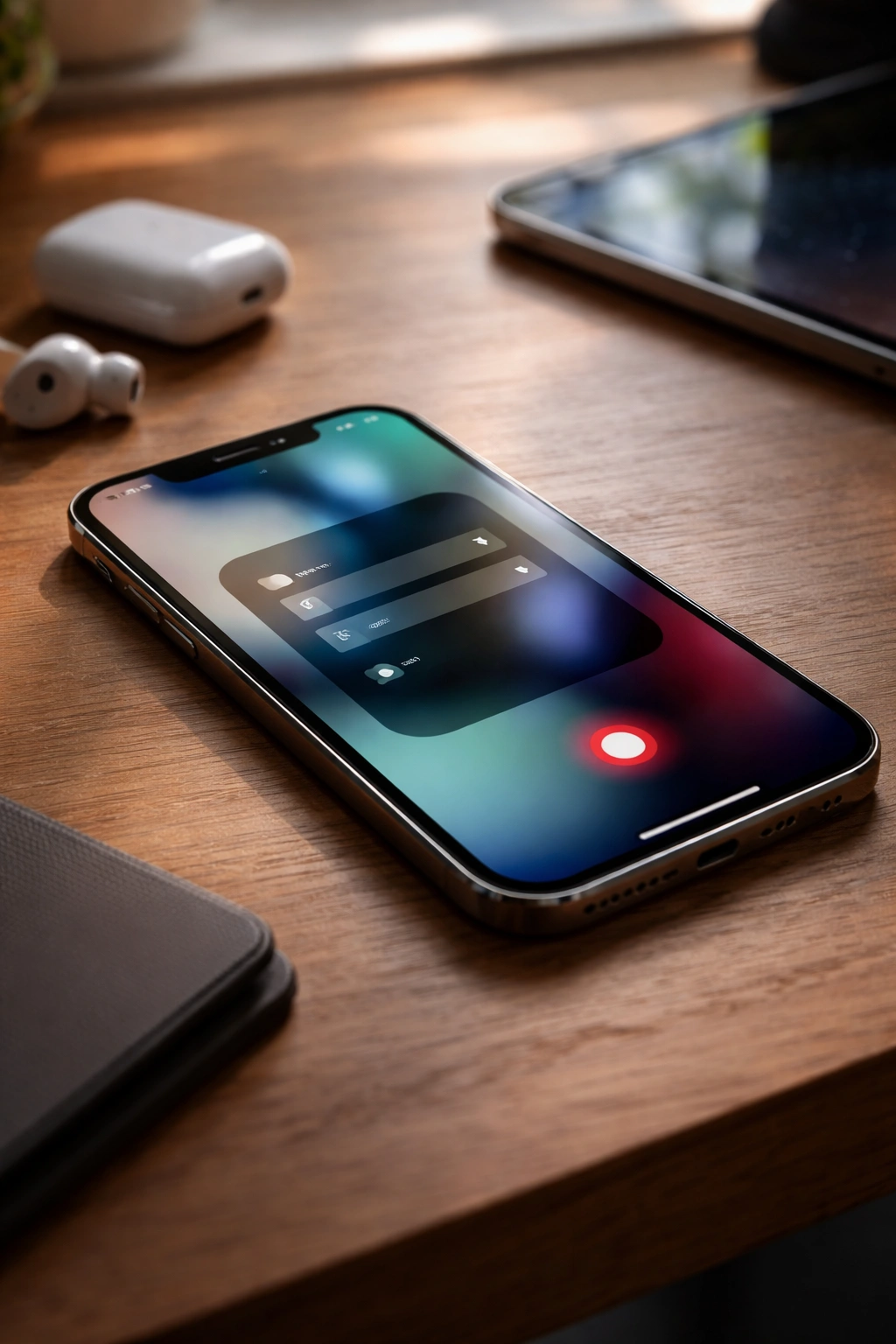
Натискання на іконку запису активує трисекундний зворотний відлік, що дає вам час закрити Центр керування та підготувати потрібний контент до демонстрації. Щойно таймер завершиться, почнеться запис усього, що відбувається на дисплеї. Ви легко зрозумієте, що процес іде, за яскравим червоним індикатором: у нових моделях він відображається в «динамічному острові» (Dynamic Island), а в старіших — зафарбовує статус-бар (годинник) у верхньому лівому куті.
Усі створені відеофайли автоматично зберігаються в системний застосунок «Фотографії», де вони доступні для подальшого перегляду, редагування або надсилання іншим користувачам.
Завершити процес можна двома способами. Найшвидший — торкнутися червоного індикатора у верхній частині екрана та підтвердити зупинку в діалоговому вікні. Також можна знову відкрити Центр керування і повторно натиснути на ту саму кнопку запису, яка під час роботи буде миготіти червоним. Після зупинки система миттєво обробить файл і надішле сповіщення про його успішне збереження в медіатеку.
Використання мікрофона для коментарів
Стандартний запуск захоплює лише внутрішні звуки системи, проте ви можете легко додати власний голос.
| Режим запису | Джерело звуку | Сфери застосування |
|---|---|---|
| Системний (default) | Тільки звуки додатків та ігор | Геймплей, фіксація багів, музичні кліпи |
| Зовнішній (мікрофон) | Голос користувача + звуки системи | Навчальні відео, відеоінструкції, коментарі |
Щоб активувати мікрофон, виконайте довге натискання (Haptic Touch) на кнопку запису в Центрі керування до появи контекстного меню. У нижній частині вікна, що відкрилося, ви побачите іконку мікрофона. Натисніть на неї, щоб вона стала червоною та з’явився підпис «Мікрофон увімкнено», після чого натисніть «Почати запис» безпосередньо з цього меню.
Цей метод ідеально підходить для створення професійних оглядів або пояснювальних відео, оскільки iPhone чудово синхронізує аудіодоріжку з мікрофона та відеоряд. Важливо пам’ятати, що пристрій записуватиме всі зовнішні шуми навколо вас, тому для кращої якості коментарів варто проводити запис у тихому приміщенні або використовувати гарнітуру.
Перегляд та базова обробка роликів
Після завершення зйомки відео потрапляє до альбому «Відео» або «Останні» в застосунку «Фотографії». iOS пропонує потужний набір інструментів для швидкої підготовки матеріалу до публікації без потреби завантажувати складні відеоредактори. Відкривши потрібний ролик і натиснувши кнопку «Правити» (Edit), ви отримаєте доступ до панелі інструментів, яка дозволяє миттєво покращити результат вашої роботи.
Доступні дії в редакторі:
- Обрізка тривалості. Видаляйте зайві кадри на початку та в кінці відео, перетягуючи краї часової шкали.
- Корекція кольору. Змінюйте яскравість, контрастність та насиченість зображення для кращого вигляду.
- Застосування фільтрів. Накладайте художні ефекти або робіть відео чорно-білим одним натисканням.
- Зміна орієнтації. Повертайте відео, змінюйте співвідношення сторін або вирівнюйте горизонт.
Коли ви закінчите редагування, натисніть «Готово». Система запропонує два варіанти: перезаписати оригінал або зберегти зміни як нове відео. Рекомендується обирати збереження окремою копією, якщо ви плануєте пізніше повернутися до вихідного матеріалу. Відредагований файл можна відразу відправити через месенджери або завантажити в соцмережі прямо з меню поширення.
Процес обробки займає лічені секунди завдяки потужним процесорам iPhone, що дозволяє працювати навіть з важкими файлами у високій роздільній здатності 4K.
Обмеження при роботі з контентом
Попри універсальність інструмента, існують певні обмеження, встановлені політикою конфіденційності та захисту авторських прав. Деякі додатки, особливо стрімінгові сервіси на кшталт Netflix або Apple TV+, блокують можливість захоплення зображення: під час спроби запису ви отримаєте лише чорний екран зі звуком або зовсім без нього. Також запис екрана автоматично вимикає аудіо під час стандартних телефонних дзвінків або дзвінків у FaceTime з міркувань безпеки.
Функція запису екрана стає недоступною, якщо ви в цей момент використовуєте дублювання зображення на інший пристрій через AirPlay.
Крім того, деякі банківські додатки можуть приховувати певні поля або повністю блокувати візуалізацію інтерфейсу під час активного захоплення екрана, щоб запобігти витоку конфіденційних даних, таких як номери карток або паролі. Якщо під час спроби запису кнопка в Центрі керування неактивна (сіра), перевірте, чи не ввімкнено на вашому пристрої обмеження в розділі «Екранний час».
Вибір між швидким записом без звуку для демонстрації інтерфейсу та повноцінною відеоінструкцією з голосовим супроводом залежить від ваших завдань. Чи то фіксація технічної помилки для служби підтримки apple.com, чи створення яскравого контенту для TikTok — вбудований функціонал iOS справляється з цим бездоганно. Головна перевага полягає в тому, що ви отримуєте високу якість картинки та синхронізований звук нативним способом, зберігаючи пам’ять пристрою від зайвого програмного забезпечення.