


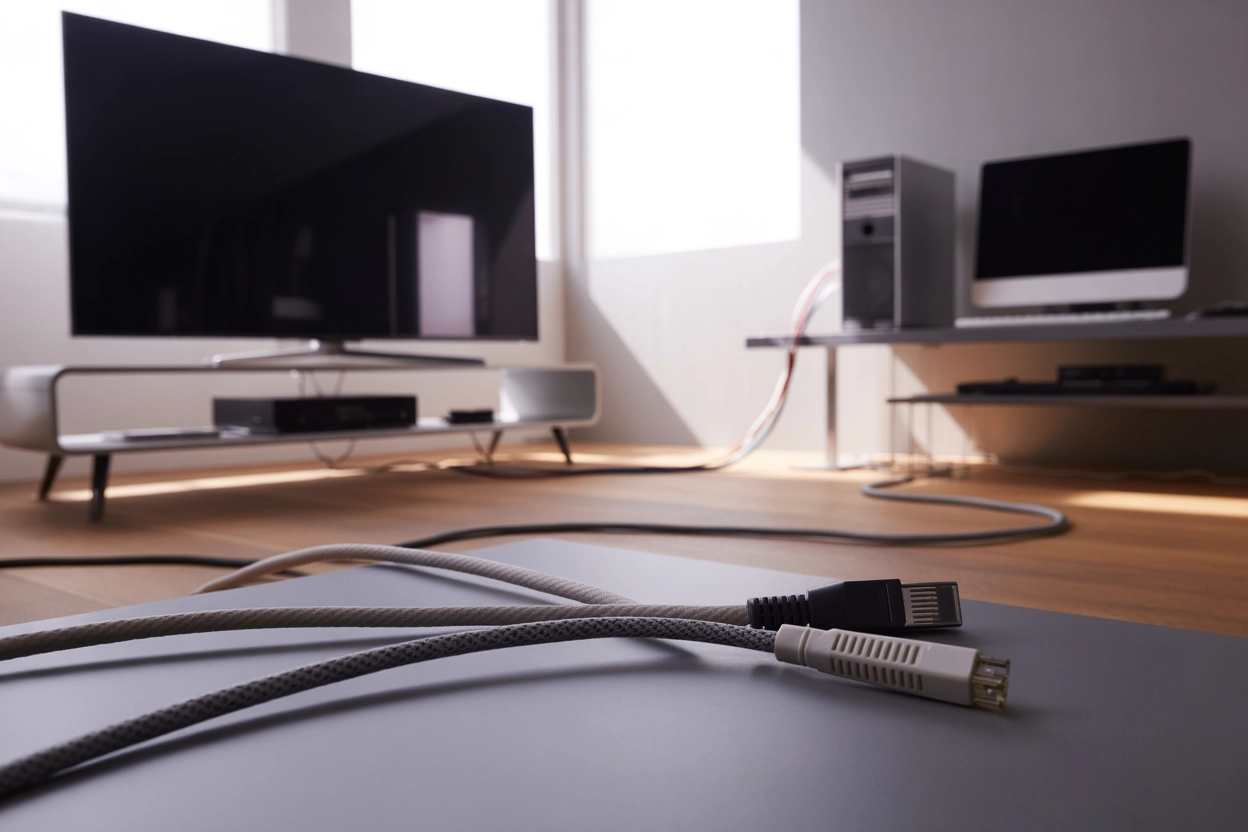
Сучасний телевізор давно перестав бути лише приймачем ефірних каналів, перетворившись на повноцінний мультимедійний центр або розширення робочого простору. Велика діагональ забезпечує ефект занурення в іграх, комфортний перегляд кіно у форматі 4K та зручність під час професійної роботи з графікою чи монтажем відео. Стандарти 2025 — 2026 років гарантують високу чіткість зображення та мінімальну затримку сигналу, роблячи таку інтеграцію максимально ефективною для користувача.
Дротове з’єднання через інтерфейс HDMI
Використання кабелю HDMI залишається найнадійнішим способом передачі сигналу, оскільки забезпечує стабільну картинку без перешкод і затримок, що критично для динамічного контенту.
Алгоритм фізичного підключення:
- Підготовка кабелю. Вимкніть обидва пристрої для запобігання пошкодженню портів статичною електрикою.
- Пошук роз’ємів. Знайдіть порти HDMI на задній панелі телевізора та на відеокарті або бічній грані комп’ютера.
- Фіксація з’єднання. Щільно вставте штекери кабелю у відповідні гнізда до характерного відчуття фіксації.
- Увімкнення техніки. Запустіть комп’ютер, а потім увімкніть телевізор для ініціалізації розпізнавання сигналу.
Для отримання найкращої якості важливо враховувати версію інтерфейсу. Стандарт HDMI 2.0 підтримує роздільну здатність 4K при частоті оновлення 60 Гц, що є базовим рівнем для сучасних панелей. Якщо ж ви плануєте грати в сучасні ігри на консолях чи потужних ПК, варто використовувати HDMI 2.1. Ця версія забезпечує передачу 4K зі швидкістю 120 Гц або навіть 8K, що гарантує надзвичайну плавність рухів та деталізацію об’єктів у кадрі.
Після фізичного з’єднання операційна система Windows зазвичай автоматично розпізнає новий монітор. Ви почуєте характерний звуковий сигнал підключення периферії, а на робочому столі може на мить зникнути зображення під час синхронізації параметрів. Якщо екран телевізора залишається чорним, це означає, що система чекає на команду виводу даних або відповідне налаштування входу в меню самого ТБ.
Критичним кроком є вибір правильного джерела вхідного сигналу (Source або Input) за допомогою пульта дистанційного керування. Оскільки телевізори часто мають кілька роз’ємів (HDMI 1, HDMI 2, ARC), потрібно вказати саме той номер, до якого фізично під’єднано дріт. Використання якісних екранованих кабелів у 2026 році дозволяє уникнути цифрового шуму навіть при значній довжині з’єднання між пристроями.
Цифрова передача даних за протоколом DisplayPort
Інтерфейс DisplayPort (DP) частіше зустрічається у професійних моніторах та дискретних відеокартах ПК, проте сучасні преміальні телевізори також починають впроваджувати цей стандарт для геймерів.
| Характеристика | HDMI 2.1 | DisplayPort 2.1 |
|---|---|---|
| Пропускна здатність | 48 Гбіт/с | 80 Гбіт/с |
DisplayPort забезпечує передачу аудіо- та відеопотоку без втрат якості, підтримуючи технології адаптивної синхронізації кадрів. Це дозволяє уникнути розривів зображення в іграх, створюючи максимально реалістичну картинку.
Якщо ваш телевізор не має прямого входу DP, можна скористатися активним перехідником DisplayPort to HDMI. Важливо обирати адаптери з підтримкою 4K/60Hz, щоб не обмежити можливості вашої відеокарти. Таке рішення дозволяє зберегти високу глибину кольору та динамічний діапазон HDR, забезпечуючи трансляцію контенту з комп’ютера на велику панель без видимих компромісів у деталізації чи передачі відтінків.
Бездротова трансляція екрана за технологією Miracast
Технологія Miracast дозволяє дублювати зображення з ПК на телевізор через мережу Wi-Fi, створюючи пряме з’єднання між пристроями без використання маршрутизатора як посередника. Це ідеальне рішення для демонстрації фотографій, проведення презентацій або перегляду вебсторінок, коли використання кабелів є незручним або неможливим через велику відстань між девайсами.
Послідовність налаштування бездротового дисплея:
- Активація на ТБ. Перейдіть у налаштування телевізора та увімкніть функцію «Screen Mirroring» або «Miracast».
- Підключення на ПК. Натисніть комбінацію клавіш Win+K на клавіатурі комп’ютера для відкриття панелі «Передати».
- Пошук пристрою. Виберіть назву свого телевізора зі списку знайдених бездротових дисплеїв.
- Підтвердження доступу. Дозвольте підключення на екрані телевізора за допомогою пульта, якщо з’явиться запит безпеки.
- Завершення сесії. Для припинення трансляції натисніть кнопку «Відключити» у верхній частині екрана Windows.
Механізм базується на стандарті Wi-Fi Direct, що вимагає наявності відповідних модулів у телевізорі та мережевій карті комп’ютера або ноутбука.
Для стабільної роботи Miracast без затримок і розсипання картинки на пікселі рекомендується використовувати мережеве обладнання частотою 5 ГГц.
Варто пам’ятати, що бездротова передача створює невелику затримку (інпут-лаг), що робить цей метод менш придатним для професійного кіберспорту. Проте для повсякденних завдань у 2026 році швидкість передачі даних через Miracast є цілком достатньою для плавної анімації інтерфейсу. Головне — мінімізувати кількість фізичних перешкод між пристроями та уникати завантаження локальної мережі іншими важкими процесами під час трансляції.
Використання можливостей Wi-Fi та медіасерверів DLNA
Протокол DLNA дозволяє телевізору звертатися безпосередньо до файлової системи комп’ютера для відтворення медіафайлів через вбудований плеєр. Це відрізняється від дублювання екрана тим, що ПК виконує роль сервера, а телевізор — клієнта, що значно знижує навантаження на систему та мережевий канал.
Для організації такого доступу необхідно об’єднати обидва пристрої в одну домашню мережу Wi-Fi або LAN. У налаштуваннях Windows слід увімкнути «Потокове передавання медіавмісту», що дозволить телевізору «бачити» спільні папки з відео, музикою та зображеннями. Це зручно, адже ви можете продовжувати працювати за комп’ютером, поки на великому екрані транслюється фільм, запущений безпосередньо з жорсткого диска ПК.
Популярне програмне забезпечення:
- Samsung Smart View. Фірмовий додаток для швидкого обміну контентом з пристроями бренду.
- LG SmartShare. Утиліта для зручного керування бібліотекою файлів на телевізорах LG.
- Plex Media Server. Потужна платформа (plex.tv) для створення структурованої домашньої медіатеки.
Метод DLNA є пріоритетним для відтворення важких відеофайлів у форматі 4K HDR, оскільки сучасні телевізійні процесори краще справляються з декодуванням сигналу локально. Ви отримуєте максимальну якість звуку та зображення без артефактів стиснення, які можуть виникати при звичайній трансляції робочого столу. Крім того, такий підхід дозволяє використовувати пульт телевізора для навігації по фільму, що додає комфорту.
Налаштування режимів виводу зображення в Windows
Використовуйте комбінацію клавіш Win+P для миттєвого виклику меню керування кількома екранами та вибору оптимального сценарію роботи.
Після встановлення зв’язку необхідно визначити, як саме телевізор буде взаємодіяти з основним монітором. Режим «Дублювати» повністю копіює події з комп’ютера, що зручно для демонстрацій. «Розширити» перетворює телевізор на додатковий простір, де можна відкрити окреме вікно плеєра або браузера, а «Тільки другий екран» вимикає дисплей ноутбука чи монітор ПК, зосереджуючи всю увагу на ТВ-панелі.
- Налаштування дисплея. Клацніть правою кнопкою миші на робочому столі та виберіть «Параметри екрана».
- Масштабування. Встановіть масштаб 150% або 200% для комфортного читання тексту з великої відстані.
- Роздільна здатність. Переконайтеся, що встановлено рекомендоване значення (наприклад, 3840×2160 для 4K моделей).
- Частота оновлення. У розділі «Додаткові параметри дисплея» виберіть максимально доступну кількість Герц.
Корекція масштабу інтерфейсу є критично важливою, оскільки стандартні системні шрифти можуть виглядати занадто дрібними на великій діагоналі. Windows дозволяє гнучко налаштовувати ці параметри індивідуально для кожного підключеного монітора, зберігаючи робочий стіл ПК у звичному вигляді, а на телевізорі роблячи елементи більшими та зрозумілішими.
Встановлення частоти оновлення кадрів (Герц) безпосередньо впливає на плавність руху курсора та динамічних сцен у відео. Якщо телевізор підтримує 120 Гц, обов’язково активуйте цей параметр у налаштуваннях графіки. Це зніме навантаження на очі та зробить взаємодію з інтерфейсом значно приємнішою, особливо при тривалому використанні телевізора як основного робочого інструмента.
Оптимізація звукових параметрів та вихідних каналів
Після з’єднання зображення звук часто продовжує відтворюватися через маленькі динаміки ноутбука, що нівелює переваги великої медіасистеми.
| Пристрій | Призначення |
|---|---|
| Realtek Audio | Вбудовані динаміки ПК |
| High Definition Audio | Акустична система телевізора |
| Bluetooth Audio | Зовнішні навушники чи колонки |
Для перемикання звуку натисніть на іконку гучномовця в треї Windows (нижній правий кут) і виберіть назву вашого телевізора у списку доступних пристроїв виводу. Якщо телевізор відсутній у переліку, перевірте параметри конфіденційності або оновіть драйвери аудіо для HDMI-виходу вашої відеокарти. Часто система потребує ручного підтвердження, щоб спрямувати багатоканальний потік на зовнішню акустику.
Сучасні ТБ-панелі підтримують технології просторового звучання, такі як Dolby Atmos. У налаштуваннях звуку Windows можна активувати відповідні покращення, щоб отримати кінематографічний об’ємний ефект. Це особливо актуально при підключенні через HDMI ARC, що дозволяє передавати звук найвищої якості на домашній кінотеатр, під’єднаний до телевізора, створюючи цілісну та потужну аудіосистему у вашій оселі.
Який метод інтеграції пристроїв виявиться найефективнішим саме для вас?
Вибір оптимального варіанту залежить від конкретних завдань: для динамічних ігор та професійної роботи безальтернативним залишається кабельне підключення через HDMI або DisplayPort завдяки відсутності затримок, тоді як бездротові технології Miracast та Wi-Fi ідеально підходять для перегляду контенту та презентацій без зайвих дротів. Конфігурація обладнання визначає якість фінального результату та комфорт користувача під час щоденної експлуатації.