

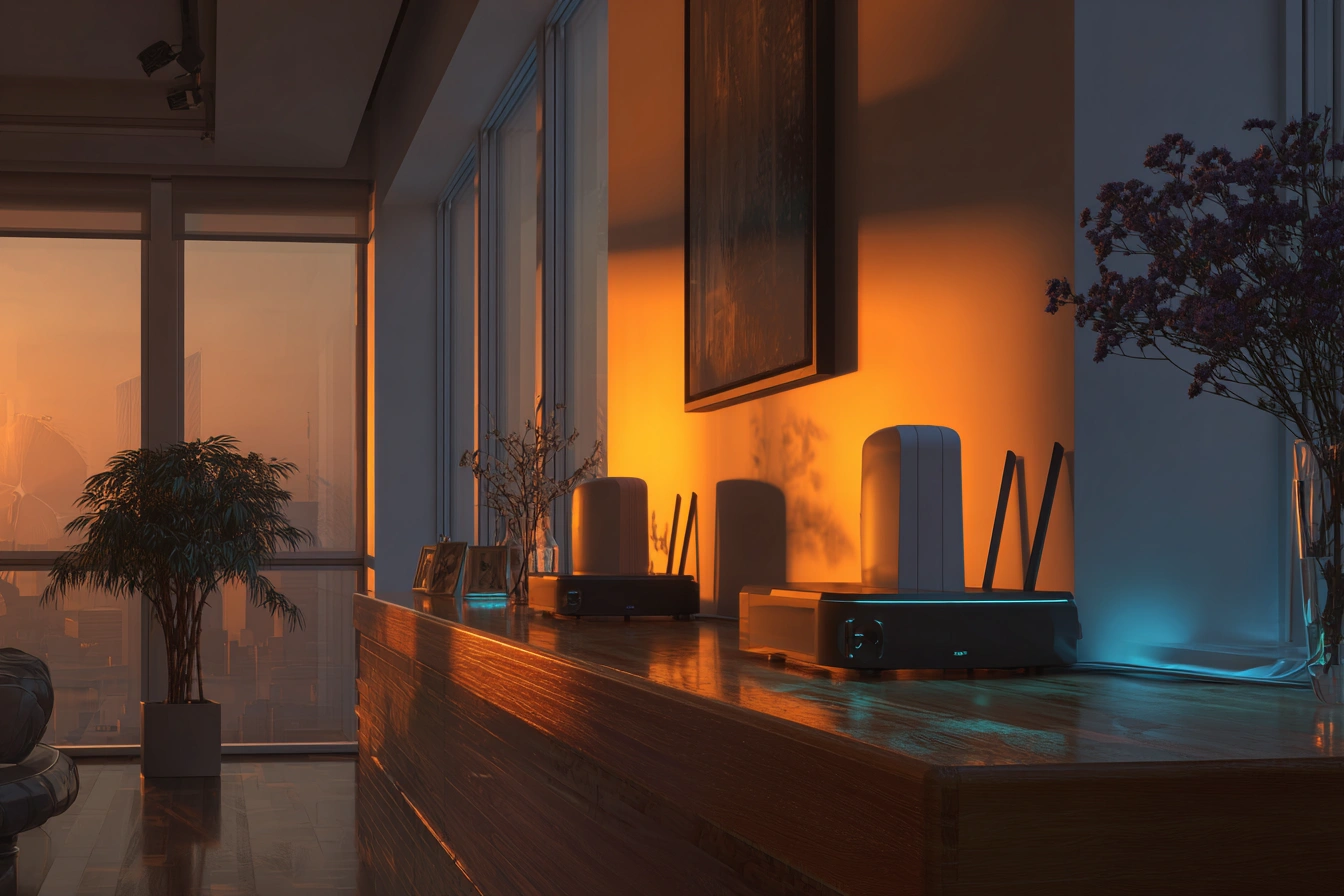
Залишився старий маршрутизатор після оновлення домашньої мережі? Не поспішайте ховати його в коробку. Використання колишнього у вжитку мережевого обладнання як ретранслятора — це чудовий і абсолютно безкоштовний спосіб ліквідувати «мертві зони» Wi-Fi у віддалених кімнатах, на інших поверхах приватного будинку чи у великих офісних приміщеннях.
Принцип роботи такого рішення полягає в прийомі наявного бездротового сигналу від головного пристрою та його подальшому дублюванні в простір. Це дозволяє суттєво розширити радіус дії домашньої або робочої Wi-Fi мережі без необхідності штроблення стін, купівлі нових дорогих ретрансляторів та прокладання метрів додаткового інтернет-кабелю по всій квартирі.
Суть роботи та відмінності між режимами репітера і точки доступу
Для правильної побудови мережі важливо розуміти технічну різницю між бездротовим повторювачем (WDS/Repeater) та класичною точкою доступу (Access Point). Репітер підключається до головного маршрутизатора повітрям, перехоплює сигнал і транслює його далі на тій самій частоті. Точка доступу обов’язково вимагає фізичного з’єднання через кабель LAN від основного роутера.
| Критерій порівняння | Режим репітера (WDS) | Режим точки доступу (AP) |
|---|---|---|
| Тип вхідного з’єднання | Бездротовий (Wi-Fi) | Дротовий (кабель Ethernet) |
| Швидкість передачі даних | Знижується вдвічі | Максимальна за тарифом |
| Стабільність роботи | Залежить від завад | Максимально висока |
Головний недолік радіомосту — падіння швидкості інтернету щонайменше вдвічі, оскільки вбудований приймач пристрою змушений одночасно обслуговувати клієнтів і тримати зв’язок з базою.
Проте режим репітера виграє в плані мобільності, адже обладнання можна встановити в будь-якому місці, де є звичайна розетка. Точка доступу гарантує максимальну швидкість і стабільність сигналу без затримок, але жорстко прив’язана до довжини мережевого дроту, що часто створює незручності в готовому інтер’єрі приміщення.
Попередня підготовка обладнання та підключення до ПК
Перед початком конфігурації необхідно повністю очистити пам’ять додаткового пристрою від старих параметрів і забезпечити стабільний доступ до його панелі керування.
Порядок підготовки обладнання:
- Очищення пам’яті. Знайдіть на корпусі пристрою заглиблену кнопку Reset, затисніть її скріпкою на 10 секунд до миготіння всіх індикаторів.
- Дротове з’єднання. Вставте один кінець патч-корду в будь-який вільний LAN-порт роутера, а інший — у мережеву карту комп’ютера.
- Запуск панелі. Відкрийте будь-який веб-браузер на ПК для переходу до сторінки налаштувань.
Для входу в інтерфейс керування (веб-морду) введіть в адресному рядку браузера стандартну IP-адресу пристрою — найчастіше це 192.168.0.1 або 192.168.1.1. Точні дані, а також заводський логін і пароль (зазвичай це комбінація admin/admin), завжди вказані на стікері на нижній панелі маршрутизатора. Після успішної авторизації ви потрапите в головне меню конфігурації, де відбуватимуться всі подальші маніпуляції з параметрами бездротового мосту.
Зміна мережевих параметрів та IP-адреси пристрою
Наступним критично важливим кроком є усунення можливих конфліктів обладнання всередині створюваної локальної мережі. Для цього потрібно обов’язково змінити внутрішню IP-адресу другого маршрутизатора так, щоб вона перебувала в підмережі головного пристрою, але не збігалася з ним. Наприклад, якщо у базового роутера адреса 192.168.0.1, то вторинному слід призначити 192.168.0.2 у вкладці «Мережа» (LAN).
Важливо відключити вбудований сервер DHCP в налаштуваннях другого роутера, щоб уникнути збоїв при автоматичній роздачі адрес.
Якщо залишити DHCP-сервер активним на обох пристроях, підключені смартфони та ноутбуки будуть постійно втрачати зв’язок через конфлікт IP. Після деактивації цієї функції роздачею адрес у єдиній локальній мережі керуватиме виключно основний маршрутизатор. На завершення цього етапу обов’язково збережіть зміни та відправте пристрій на перезавантаження через меню системи.
Налаштування бездротового мосту WDS на обладнанні TP-Link
Бренд TP-Link використовує технологію WDS для об’єднання маршрутизаторів повітрям. Для активації цієї функції перейдіть у меню «Бездротовий режим», виберіть базові налаштування, встановіть прапорець на пункті «Увімкнути WDS» (Enable WDS bridging) і запустіть процес інтеграції.
Алгоритм активації мосту:
- Пошук мереж. Натисніть кнопку «Пошук» або «Survey» для сканування радіоефіру.
- Вибір джерела. Знайдіть у списку назву своєї основної Wi-Fi мережі та натисніть «Підключити».
- Авторизація зв’язку. У полі «Пароль» введіть точний ключ безпеки від вашого головного роутера.
Зверніть увагу на конфігурацію радіоканалів, яка безпосередньо впливає на стабільність мосту.
Встановіть ідентичні параметри безпеки (WPA2-PSK), однаковий тип шифрування (AES) та виберіть аналогічний статичний канал зв’язку (наприклад, 1, 6 або 11 канал) на обох пристроях. Якщо на головному роутері канал встановлено в режим «Авто», бездротовий міст періодично руйнуватиметься при кожній автоматичній зміні частоти базовою станцією.
Особливості активації режиму повторювача на маршрутизаторах Asus і Keenetic
У пристроях брендів Asus та Keenetic процес конфігурації значно спрощений завдяки наявності окремих системних режимів роботи. Користувачеві не потрібно вручну відключати DHCP чи прописувати IP-адреси — операційна система маршрутизатора виконає всі необхідні технічні налаштування в автоматичному режимі.
| Марка роутера | Назва розділу в меню | Назва цільового режиму |
|---|---|---|
| Asus | Адміністрування — Режим роботи | Режим повторювача (Repeater Mode) |
| Keenetic | Параметри системи — Режим роботи | Адаптер / Підсилювач (Репітер) |
Після вибору відповідного пункту в меню адміністрування пристрій запустить автоматичне сканування ефіру та відобразить список доступних точок доступу. Вам залишається лише вибрати свою домашню мережу, ввести пароль від неї та підтвердити дію. Система самостійно синхронізує назву мережі (SSID), параметри безпеки, збереже конфігурацію і відправить маршрутизатор на перезавантаження.
Тепер пристрій працює як повноцінний підсилювач, дублюючи наявне покриття далі в простір.
Оптимальне розміщення ретранслятора в приміщенні
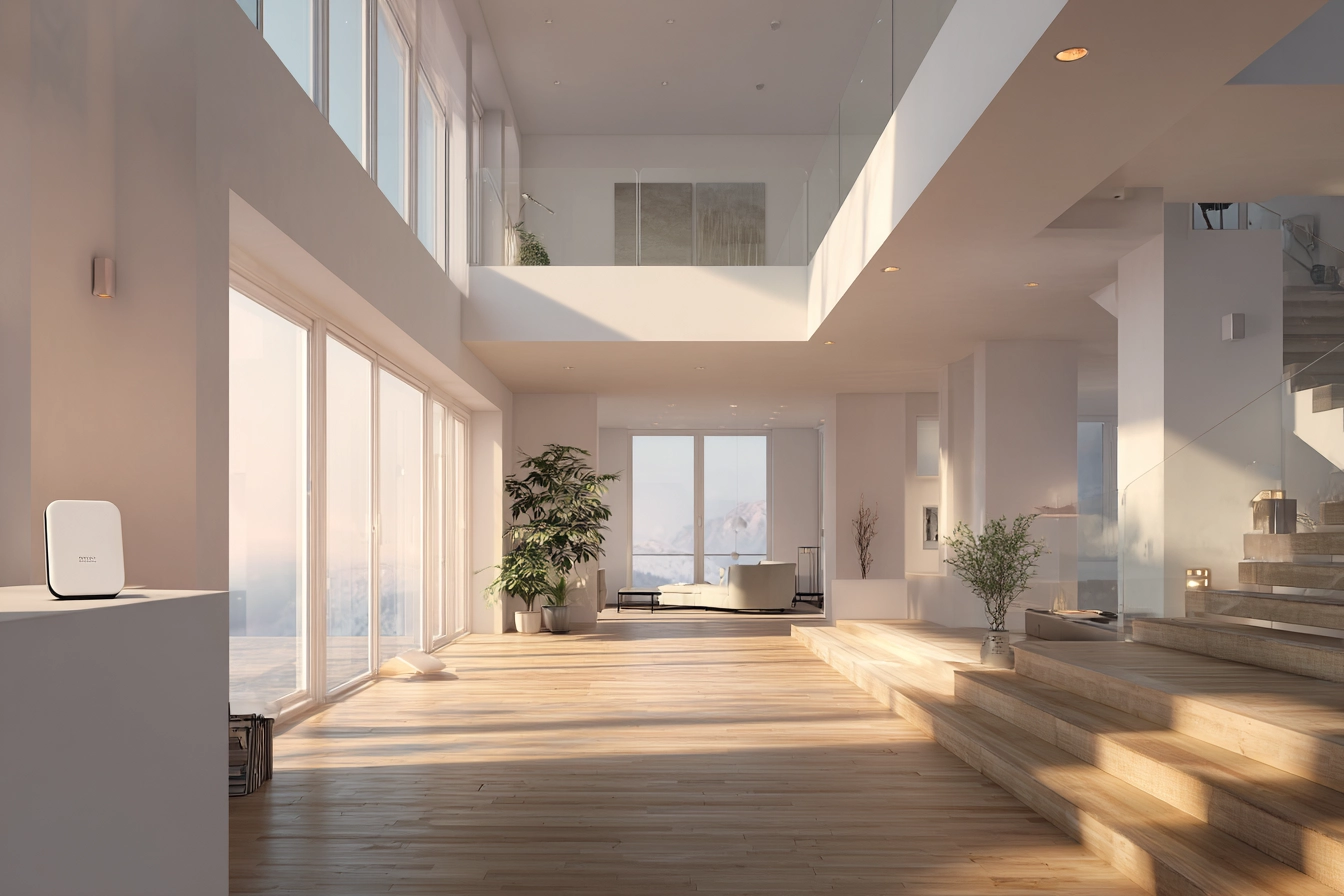
Ефективність роботи створеного репітера критично залежить від правильного вибору локації. Помилково встановлювати підсилювач безпосередньо в тій кімнаті, де взагалі не ловить інтернет — пристрій просто не зможе підключитися до бази. Ідеальним місцем є точка на півдорозі між основним маршрутизатором і зоною слабкого покриття, де рівень материнського сигналу становить не менше 2-3 поділок (або краще -70 дБм).
Чинники впливу на якість Wi-Fi:
- Товсті перешкоди. Залізобетонні капітальні стіни, цегляна кладка та великі дзеркала сильно гасять радіохвилі.
- Металеві конструкції. Сейфи, металеві двері, профілі під гіпсокартон створюють ефект екранування.
- Побутова техніка. Працюючі мікрохвильові печі, радіоняні та бездротові телефони функціонують на частоті 2.4 ГГц і створюють сильні завади.
Як отримати стабільне покриття без зайвих витрат?
Конвертація старого бездротового обладнання у режим репітера виступає раціональним та безкоштовним способом оптимізації домашньої мережі. Ефективність такого рішення безпосередньо корелює з технічними характеристиками наявних пристроїв, плануванням кімнат і правильністю вибору робочого радіоканалу. Для базових завдань на кшталт перегляду веб-сторінок чи роботи з документами у віддаленій кімнаті цей метод повністю нівелює потребу купувати дорогі Mesh-системи.