


Сучасні смартфони Samsung пропонують користувачам потужний функціонал для фіксації того, що відбувається на дисплеї, без потреби завантажувати сторонній софт. Можливість зробити якісний відеозапис екрана є критично важливою для збереження епічних ігрових моментів, створення покрокових туторіалів або документування технічних збоїв у роботі додатків. Завдяки інтеграції цієї опції безпосередньо в оболонку One UI, процес запуску займає лічені секунди, а підсумковий файл зберігає високу чіткість і коректну синхронізацію звуку.
Вбудована функція запису екрана в One UI
Більшість актуальних моделей лінійок Galaxy S, A та M мають інтегрований рекордер, який керується через системний інтерфейс. Користувачеві не потрібно шукати окремий додаток у меню — достатньо скористатися панеллю швидкого доступу. Перед початком система завжди пропонує вибрати конфігурацію звуку, що дозволяє уникнути запису небажаних шумів або, навпаки, додати голосові коментарі через мікрофон смартфона.
Алгоритм запуску відеозапису:
- Відкриття шторки. Проведіть двома пальцями зверху вниз від краю екрана, щоб повністю розгорнути панель швидких налаштувань.
- Пошук інструмента. Знайдіть іконку з підписом «Запис екрана». Якщо її немає, натисніть на значок «+» або «Редагувати», щоб додати кнопку в активну зону.
- Налаштування звуку. У вікні, що з’явиться, виберіть один із трьох варіантів: «Без звуку», «Звуки мультимедіа» (лише системні звуки) або «Мультимедіа та мікрофон».
- Старт сесії. Натисніть кнопку «Почати запис». Після трисекундного зворотного відліку почнеться збереження відео.
Система автоматично фіксує всі переходи між додатками та розгортання меню, тому варто заздалегідь увімкнути режим «Не турбувати», щоб вхідні повідомлення не переривали процес і не потрапляли в кадр.
Параметри якості та збереження відеофайлів
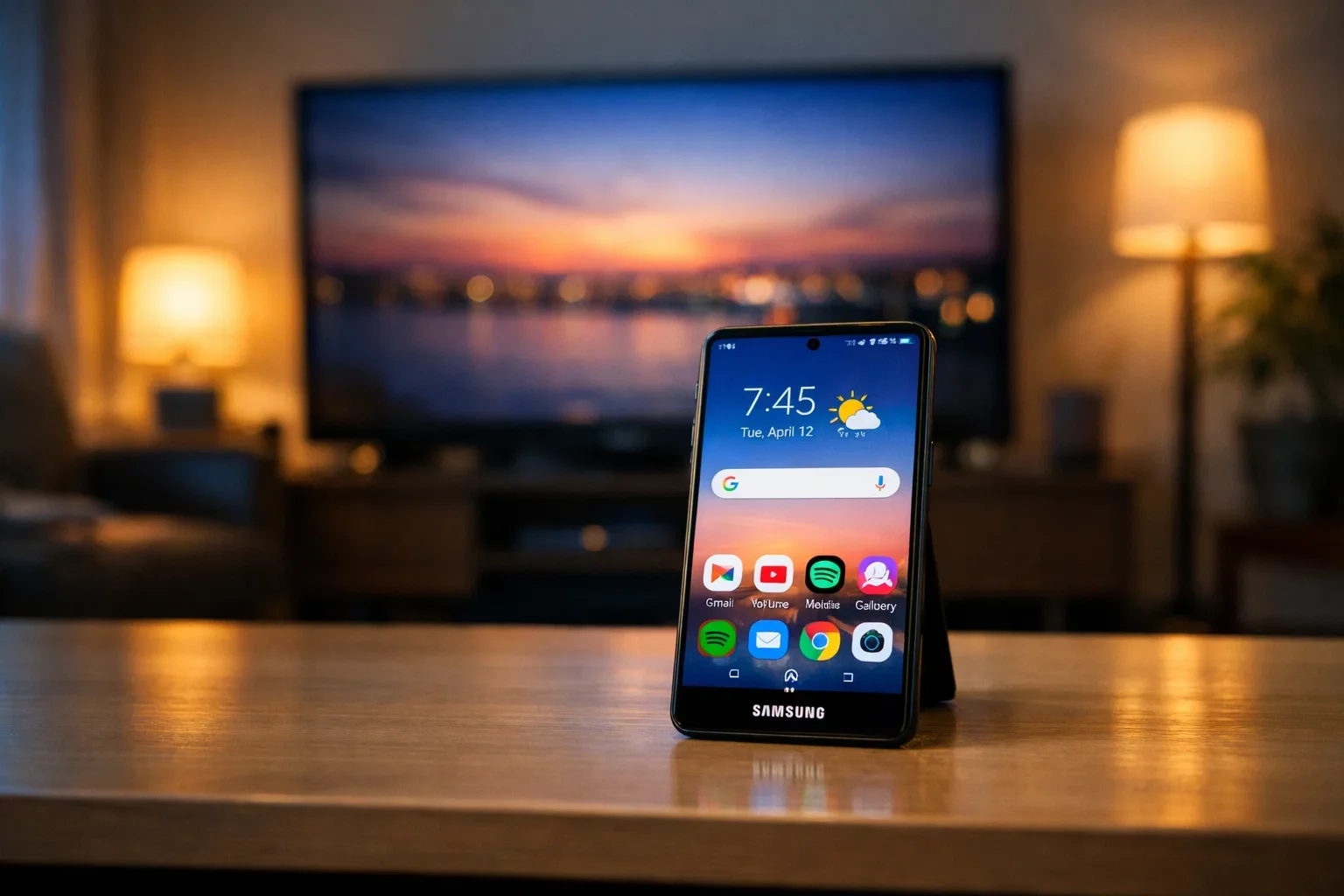
Для отримання оптимального результату важливо правильно сконфігурувати технічні параметри запису в налаштуваннях пристрою. Висока роздільна здатність забезпечує деталізацію, проте значно швидше заповнює внутрішню пам’ять смартфона, що варто враховувати при тривалих ігрових сесіях. Змінити ці характеристики можна за шляхом: «Налаштування» — «Додаткові функції» — «Знімки та запис екрана».
Характеристики відеозапису:
| Роздільна здатність | Обсяг пам’яті (1 хв) | Рекомендоване призначення |
|---|---|---|
| 1080p (Full HD) | ~100–120 МБ | Створення контенту для YouTube та професійних презентацій |
| 720p (HD) | ~60–80 МБ | Швидка демонстрація функцій у месенджерах |
| 480p (SD) | ~30–40 МБ | Економія місця та передача в умовах слабкого інтернету |
Крім роздільної здатності, у цьому меню можна налаштувати розмір селфі-відео (картинка в картинці). Samsung дозволяє повзунком змінювати діаметр віконця з фронтальною камерою, щоб воно не перекривало важливі елементи інтерфейсу в основному відеоряді.
Інструменти панелі керування під час запису
Під час активного процесу у верхній частині екрана з’являється напівпрозора панель керування, яка надає швидкий доступ до інтерактивних функцій. Вона не відображається на фінальному відео (якщо не активовано спеціальну опцію), що дозволяє автору вільно користуватися інструментами, не псуючи естетику запису. Ця панель є незамінною для створення навчального контенту, оскільки дозволяє взаємодіяти з глядачем у реальному часі.
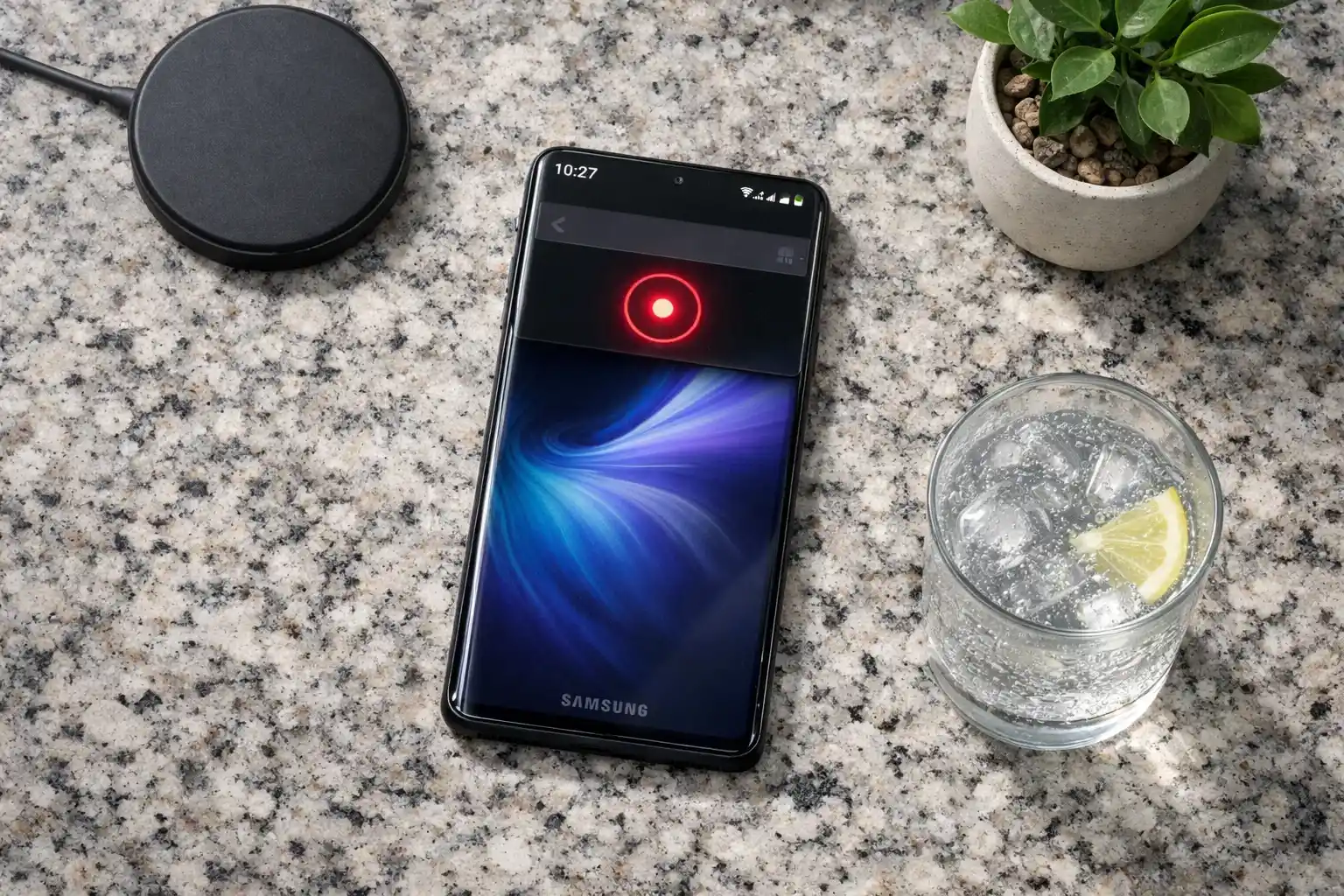
Доступні опції панелі:
- Малювання. Натискання на іконку олівця активує режим анотацій, де можна вибрати колір і малювати безпосередньо поверх додатків.
- Селфі-камера. Кнопка у вигляді силуету вмикає фронтальну камеру, розміщуючи ваше обличчя в невеликому колі.
- Керування потоком. Можливість натиснути паузу для пропуску рутинних дій та кнопка «Стоп» для миттєвого завершення.
Використання олівця особливо зручне при поясненні налаштувань, оскільки дозволяє обвести потрібний пункт меню замість того, щоб просто вказувати на нього курсором.
Як використовувати Game Launcher для геймерів
Якщо ваша мета — запис геймплею, Samsung пропонує спеціалізований хаб Game Launcher з інтегрованим модулем Game Booster. Це рішення розширене порівняно зі стандартним рекордером, оскільки воно враховує навантаження на процесор та графічний прискорювач під час ігрового процесу.
Game Booster дозволяє оптимізувати ресурси пристрою під час запису, щоб уникнути падіння частоти кадрів (FPS) та перегріву смартфона.
У налаштуваннях Game Booster можна заблокувати автоматичну яскравість та сповіщення, щоб ніщо не відволікало від гри. Також доступна функція «Пріоритетний режим», яка спрямовує всю потужність мережі та заліза на гру, що робить запис плавним навіть у важких 3D-проектах.
Альтернативні способи для застарілих моделей
На смартфонах Samsung зі старими версіями Android (9.0 та нижче) або спрощеною оболонкою One UI Core вбудований інструмент може бути відсутній. У такому випадку єдиним виходом є використання стороннього програмного забезпечення з Google Play. Популярними та надійними варіантами є додатки AZ Screen Recorder або XRecorder.
Вони пропонують схожий функціонал, включаючи плаваючу кнопку керування та вибір бітрейту відео. При встановленні таких утиліт важливо надати всі необхідні системні дозволи: накладання поверх інших вікон, доступ до мікрофона та внутрішнього сховища. Без цих налаштувань програма не зможе захоплювати зображення або зберігати готовий результат у галерею смартфона.
Редагування та експорт готового контенту
Після завершення сесії відео автоматично потрапляє до системної «Галереї». Samsung надає вбудований редактор, який дозволяє базово обробити файл без встановлення складних відеоредакторів. Це зручно для швидкої підготовки ролика до відправки через соцмережі або пошту.
Можливості стандартного редактора:
- Обрізка. Видалення початкових секунд з налаштуванням або фінальних кадрів, де видно зупинку запису.
- Стиснення. Конвертація готового файлу в нижчу роздільну здатність для зменшення його ваги.
- Оформлення. Додавання текстових написів, фонової музики або емодзі для покращення візуального сприйняття.
Всі записи за замовчуванням зберігаються у внутрішній пам’яті в директорії DCIM/Screen recordings. Звідти їх можна перемістити на карту пам’яті або завантажити у хмарні сховища, як-от Google Drive чи OneDrive.
Запитання про те, чи варто шукати заміну стандартному рекордеру Samsung, має просту відповідь: для більшості користувачів штатний інструмент є ідеальним. Його інтеграція на рівні системи гарантує мінімальне навантаження на акумулятор і стабільну частоту кадрів без артефактів. Вибір на користь стороннього ПЗ доцільний лише за потреби в специфічних функціях, таких як стрімінг на RTMP-платформи або використання професійних інструментів монтажу в реальному часі. У всіх інших сценаріях One UI надає вичерпний набір можливостей для створення якісного відеоконтенту.